Como instalar o Antigravity CLI (agy) no Windows e dar o primeiro comando

Vagner Mazzeo10 min de leituraatualizado em
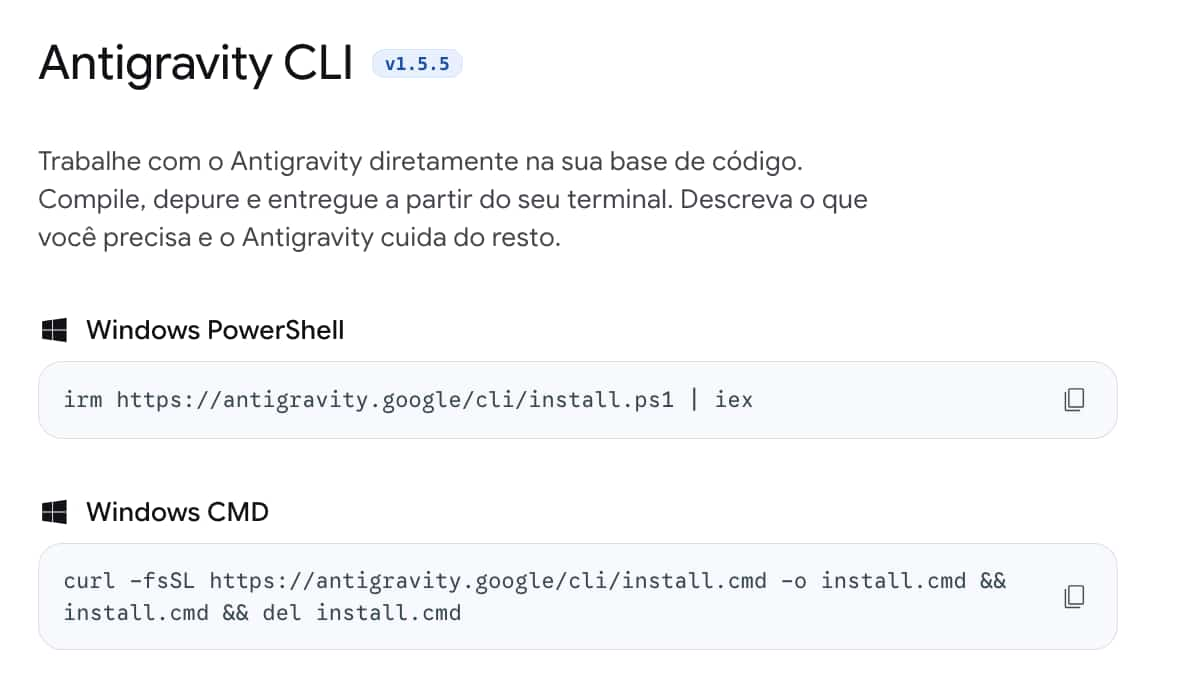
Para instalar o Antigravity CLI no Windows, abra o PowerShell e cole irm https:. O instalador põe o comando agy na pasta AppData\Local\agy\bin do seu usuário, sem precisar abrir como administrador. Confira com agy --version, entre na pasta do projeto, digite agy e faça o login no navegador com a sua conta pessoal do Google. O plano grátis já vale.
- passos
- 7
- telas
- 4
- comandos
- 8
- min de leitura
- 10

Neste guia
Neste guia
Como instalar o Antigravity CLI no Windows (PowerShell e CMD)
Aperte Windows + X e escolha Terminal ou Windows PowerShell. Não precisa abrir como administrador: a página de instalação não pede. Se a linha começa com PS, você está no PowerShell (veja qual terminal abrir no Windows). Cole o comando oficial e aperte Enter:
- Espere o comando terminar: a linha com
PSvolta a aparecer. O instalador baixa o programaagy.exee grava emC:, dentro da pasta do seu usuário.\Users\SeuNome\AppData\Local\agy\bin - Abra uma janela nova do PowerShell: a que já estava aberta pode não enxergar o comando recém-instalado.
- Cole o comando abaixo e aperte Enter. Se a resposta for um número de versão, o Antigravity CLI está instalado (o número pode ser maior que o da página de download, porque o agy se atualiza sozinho).
Depois, entre na pasta do projeto com cd e digite agy: na primeira vez, ele abre o navegador para o login com a conta do Google. Se o navegador devolver erro de elegibilidade ao autenticar o agy, confira os motivos e ajustes em resolver conta não elegível no Antigravity.
No Prompt de Comando (CMD), o irm não existe: se o Windows responder que 'irm' não é reconhecido, é lá que você está. Abra o PowerShell ou use o comando oficial do CMD, que instala o mesmo programa na mesma pasta. Cole só no Prompt de Comando: o PowerShell que vem com o Windows recusa o &&.
“'agy' não é reconhecido como um comando interno ou externo”: como resolver
'agy' não é reconhecido como um comando interno ou externo, um programa operável ou um arquivo em lotes.
É a frase que o Prompt de Comando do Windows em português mostra quando não acha um programa, aqui com agy no lugar do nome. No PowerShell, o modelo da frase é outro:
agy : O termo 'agy' não é reconhecido como nome de cmdlet, função, arquivo de script ou programa operável. Verifique a grafia do nome ou, se um caminho tiver sido incluído, veja se o caminho está correto e tente novamente.
Nos dois casos, o Windows procurou o agy no PATH, a lista de pastas onde ele busca um programa pelo nome, e não achou. Primeiro, feche o terminal e abra outro: a janela aberta antes da instalação guarda a lista antiga. Se não resolver, confira no PowerShell se o programa está na pasta. Este comando só responde True ou False:
- Deu
False: a instalação não terminou. Cole de novo o comando de instalar e leia a resposta: as linhas comFatal:,Security Halt:ouWrite Error:dizem o que falhou (a internet, o arquivo baixado, o processador ou a permissão da pasta). - Deu
True: o programa está lá, e falta a pasta no PATH. Rodar o instalador de novo não conserta: quando oagy.exejá existe, ele só escreveNotice: 'agy.exe' is already installede para antes da etapa que configura o PATH.
Para o caso do True, use o mesmo PowerShell, sem administrador: a página do Antigravity pede, mas, pela documentação da Microsoft, só mudar o PATH da máquina inteira exige permissão, e este é o do seu usuário. Primeiro, veja o que está nele hoje:
Se agy\bin já aparece na resposta, não acrescente de novo: feche os terminais abertos (e o VS Code, se usa o terminal dele) e teste outra vez. Se não aparece, cole o comando abaixo (o da solução de problemas do Antigravity, com a pasta do instalador). Ele junta a pasta ao fim da lista, sem apagar nada. Rode uma vez só:
[System.Environment]::SetEnvironmentVariable("Path", [System.Environment]::GetEnvironmentVariable("Path", "User") + ";$env:LOCALAPPDATA\agy\bin", "User")Depois, feche o terminal, abra outro e rode agy --version.
Se a frase veio com antigravity no lugar de agy: o comando do Antigravity CLI é agy. E se o terminal não for para você, dá para baixar e instalar o Antigravity App.
Como fazer login no Antigravity CLI com a conta do Google
O login acontece na primeira vez que você roda agy: sem sessão salva, ele abre sozinho o navegador padrão. Entre com a conta pessoal do Google (se a do Google Workspace der problema, o Google indica um endereço @gmail.com), pra quem tem 18 anos ou mais; o Brasil está na lista de países liberados. Vale qualquer plano, o grátis inclusive.
Se você já entrou no Antigravity App nesse computador, o agy pode abrir direto, sem navegador: o login é compartilhado entre os programas do Antigravity.
Na primeira abertura, ele também pede três escolhas: o esquema de cores, o modo de tela (Alt-Screen, em tela cheia, ou Inline, que deixa a conversa no histórico do terminal) e a confirmação de que você confia na pasta. Confirme só em pasta sua: é nela que o agente vai ler e mexer nos arquivos.
Use esse login só nos programas do próprio Antigravity. Pelas Perguntas frequentes do Google, usar outro programa com o login do Antigravity, como o Claude Code, o OpenCode ou o OpenClaw, viola os termos do Google e pode suspender ou encerrar a conta; pra usar o Gemini num agente de fora, o Google indica uma chave de API do Google AI Studio ou do Gemini Enterprise.
Como usar o Antigravity CLI: o primeiro pedido na pasta do projeto
O agy é o Antigravity no terminal (CLI é a sigla de interface de linha de comando) e trabalha na pasta em que você está (se ainda está decidindo, veja o que é o Google Antigravity). Para entrar na pasta do site, digite cd e o caminho dela entre aspas, como em cd "C:. Para testar, esta linha do PowerShell cria a pasta de exemplo da documentação, entra nela e abre o agy:
- Escreva o pedido e aperte Enter. Por exemplo:
Crie uma página index.html simples para uma padaria, com endereço e botão de WhatsApp. - Quando o agy quiser criar ou mudar um arquivo, ele para e mostra o que vai fazer. Em Allow creation of this file? ou Accept this file edit?, a tecla
1aceita e a2recusa. - Para rever o que mudou, digite
/diff. - Para sair, aperte Ctrl + D com a caixa de texto vazia ou digite
/exit. Ao fechar, o agy mostra o comando que retoma aquela conversa.
A tela do agy é em inglês, mas o pedido pode ser em português. Há mais duas formas de chamar: agy -i "pedido" já abre com o primeiro pedido, e agy -p "pedido" responde uma vez e fecha.
Se o trabalho parar com a mensagem Agent execution terminated due to error., o agy está instalado e o problema é outro. A ordem do que testar está em como resolver o Agent terminated due to error.
Comandos do Antigravity CLI para o começo
Dentro do agy, digite / para abrir o menu de comandos. Os que mais servem no começo:
| Comando | O que faz |
|---|---|
/help | Abre a ajuda, com os comandos e os atalhos. |
/usage (ou /quota) | Mostra quanto sobra da cota de cada grupo de modelos. Os limites estão em planos e preços do Antigravity. |
/model | Troca o modelo. A escolha vale para as próximas sessões. |
/config (ou /settings) | Abre os ajustes, como o modo de execução (Agent Mode). |
/skills | Lista as skills carregadas. |
/mcp | Abre o gerenciador de servidores MCP (veja o que é MCP). |
/logout | Sai da conta e apaga a sessão salva. |
O agy pede permissão a cada comando? O auto mode, o plan e o Shift + Tab
Sim. No modo padrão (default), o agy para antes de criar ou mudar um arquivo e antes de rodar um comando no terminal. Para trocar de modo, aperte Shift + Tab na caixa do pedido. A sequência é default, accept-edits, auto e plan:
| Modo | O que o agy faz sem perguntar |
|---|---|
default | Nada. Pergunta antes de mexer em arquivo e antes de rodar comando. |
accept-edits | Cria e edita arquivos da pasta do projeto. Antes de rodar comando, ainda pergunta. |
auto | Edita arquivos e roda os comandos seguros numa área isolada, a sandbox. Ação arriscada ou sem volta, ainda pergunta. |
plan | Só pesquisa e monta um plano. Espera você aprovar antes de escrever. |
O auto mode no Windows depende da sandbox, que exige o Windows 11 24H2 ou mais novo com a atualização de agosto de 2026. E só vale para conta pessoal. No Windows 10 e no Windows 11 mais antigo, o auto não aparece: o Shift + Tab pula do accept-edits para o plan, e agy --mode=auto abre no modo padrão.
Quem procura “yolo mode” quer o agy aprovando tudo. A documentação do agy não tem modo com esse nome: existe a opção --dangerously-skip-permissions, que aprova todo pedido de permissão sem perguntar. O nome já avisa do risco, e para começar eu ficaria no accept-edits.
Antigravity CLI no Mac e no Linux
No Mac e no Linux, é um comando só, no Terminal:
O programa fica em ~/, e a conferência é a mesma, agy --version. Se o Terminal do Mac responder zsh: command not found: agy (no Linux, bash: agy: command not found), a pasta ~/ ficou fora do PATH: a página de solução de problemas do CLI traz a linha que conserta.
Skills no Antigravity CLI: a pasta .agents/skills e o MazyOS
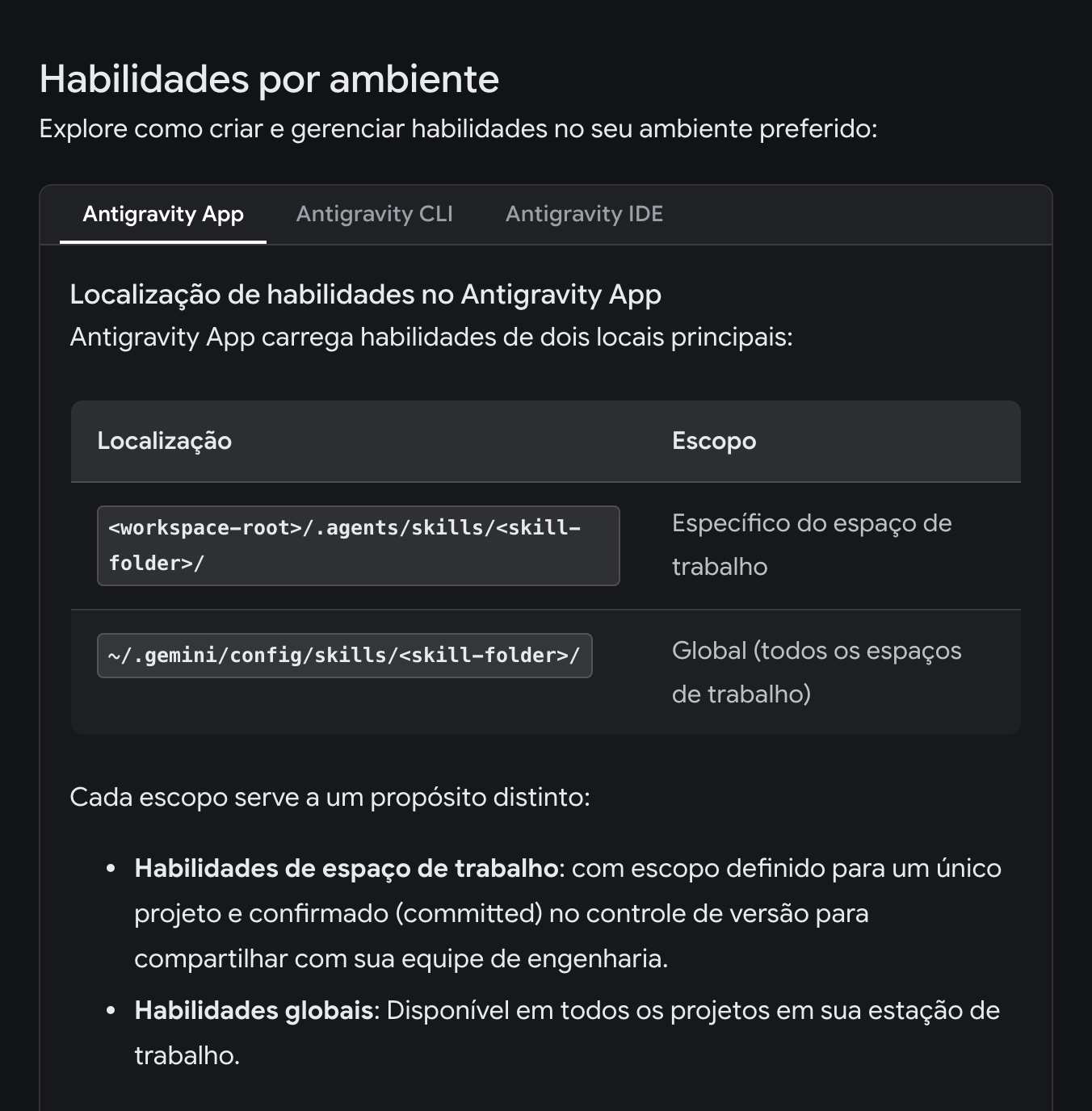
O agy carrega as skills (pastas com um arquivo SKILL.md que ensina o agente a fazer uma tarefa) da pasta .agents/ do projeto, a mesma que o Antigravity App lê. Cada skill vira um comando de barra: uma skill chamada criar-site aparece como /criar-site. Depois de pôr uma skill nova, o /skills reload recarrega a lista.
É por essa pasta que o MazyOS entra no Antigravity: ele roda no Claude Code, no Codex e no Antigravity, e o curso tem uma aula só do Antigravity. O passo a passo da pasta está em instalar skills no Antigravity.
Perguntas sobre o Antigravity CLI (agy)
Como abrir o CLI do Antigravity?
Abra o PowerShell (ou o Terminal, no Mac), entre na pasta do projeto com cd e digite agy. Ele abre a conversa naquela pasta. Se o Windows responder que o agy não é reconhecido, veja como resolver.
O Antigravity CLI é gratuito?
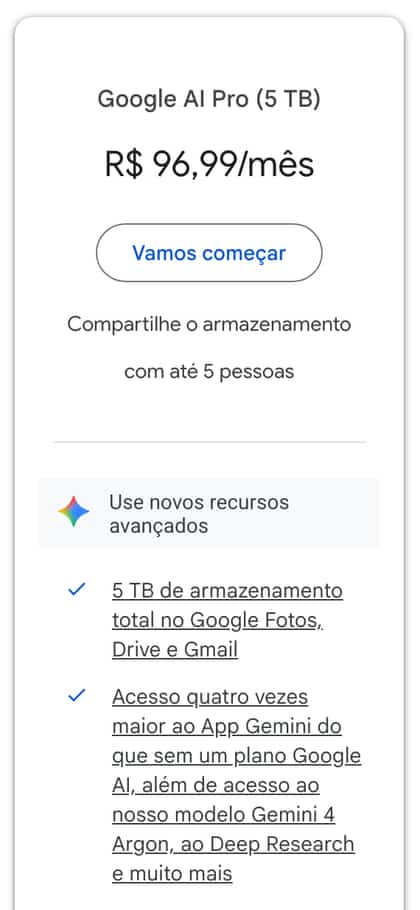
Sim. O Antigravity tem um plano grátis, de US$ 0 por mês, com limite de uso por semana, e a documentação diz que todos os planos dão acesso a todos os recursos, o CLI inclusive. Nos pagos mudam a cota e os modelos: veja planos e preços do Antigravity.
Precisa abrir o PowerShell como administrador para instalar o agy?
Não. A página de instalação não pede, e o instalador grava em AppData\Local\agy\bin, dentro da pasta do seu usuário. O comando do PATH também dispensa, porque muda só o PATH do seu usuário: veja o passo do PATH.
Como atualizar o Antigravity CLI?
Ele se atualiza sozinho, em segundo plano. Para forçar, rode agy update, o comando que a documentação do Google indica. Rodar o instalador de novo não atualiza: se o agy já existe, o instalador só avisa disso e para.
O Antigravity CLI funciona no Windows 10?
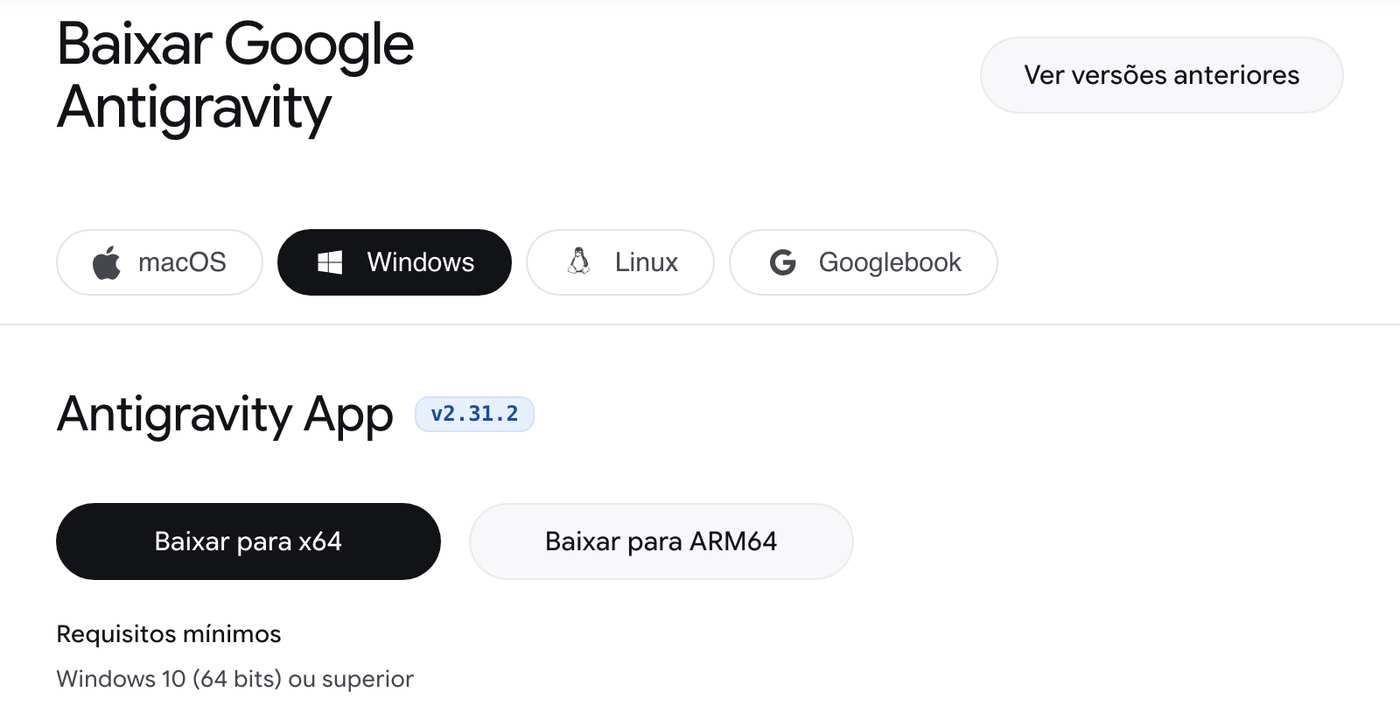
Funciona, em Windows de 64 bits. Só o modo auto não aparece, porque depende da sandbox do terminal, que exige o Windows 11 24H2 ou mais novo.
Qual a diferença entre o Antigravity CLI e o Gemini CLI?
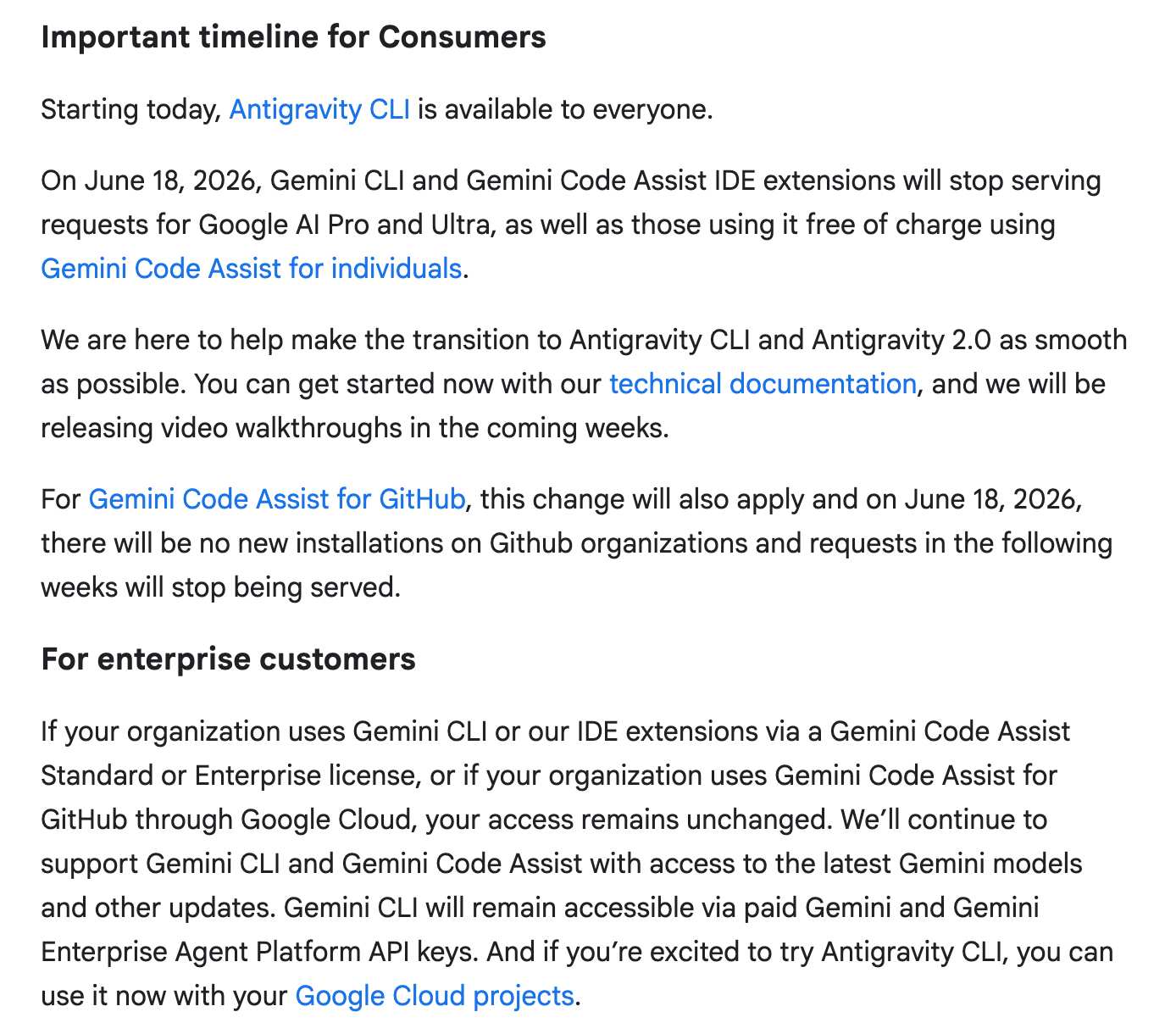
O Antigravity CLI é o substituto. O acesso grátis ao Gemini CLI acabou: desde 18 de junho de 2026, o Gemini CLI não atende quem usava de graça nem quem assina o Google AI Pro ou o Ultra, e o Google manda essa turma pro Antigravity CLI; ele segue só pra quem paga a API do Gemini ou tem licença de empresa. O resto da história está em o que aconteceu com o Gemini CLI.
Compartilhar