Claude Code no terminal: como abrir e usar em português sem programar

Vagner Mazzeo7 min de leituraatualizado em
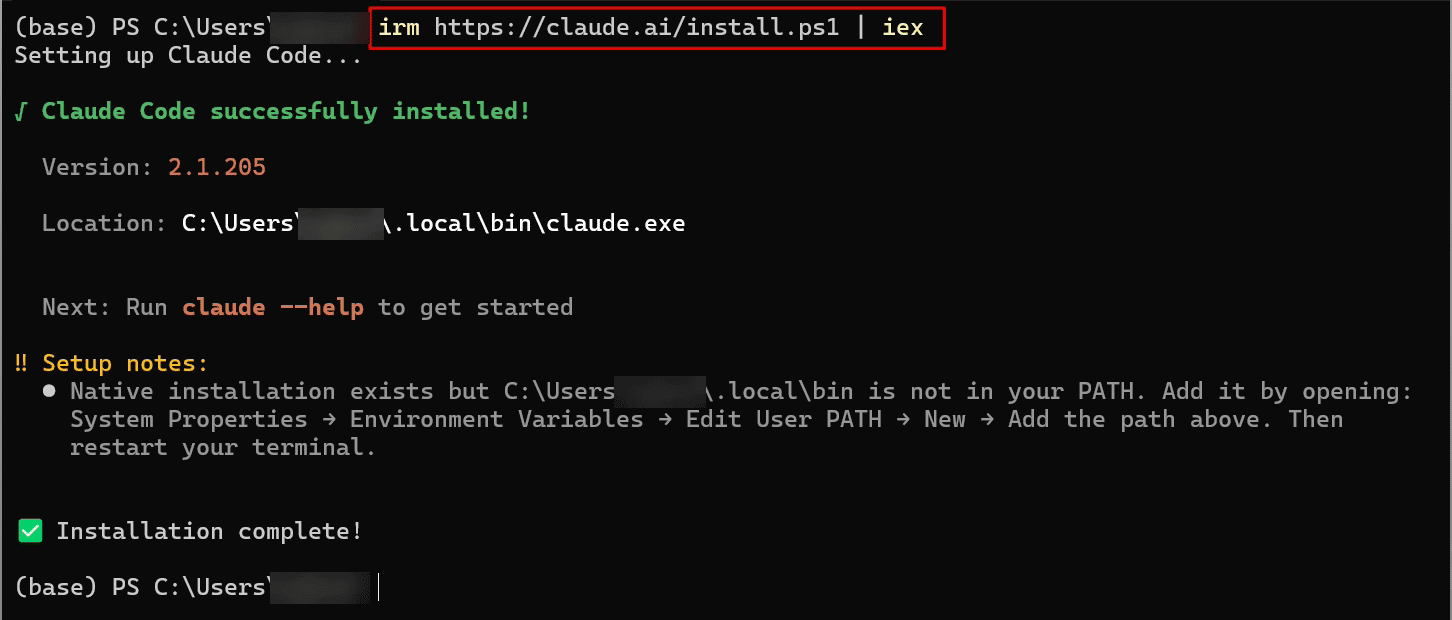
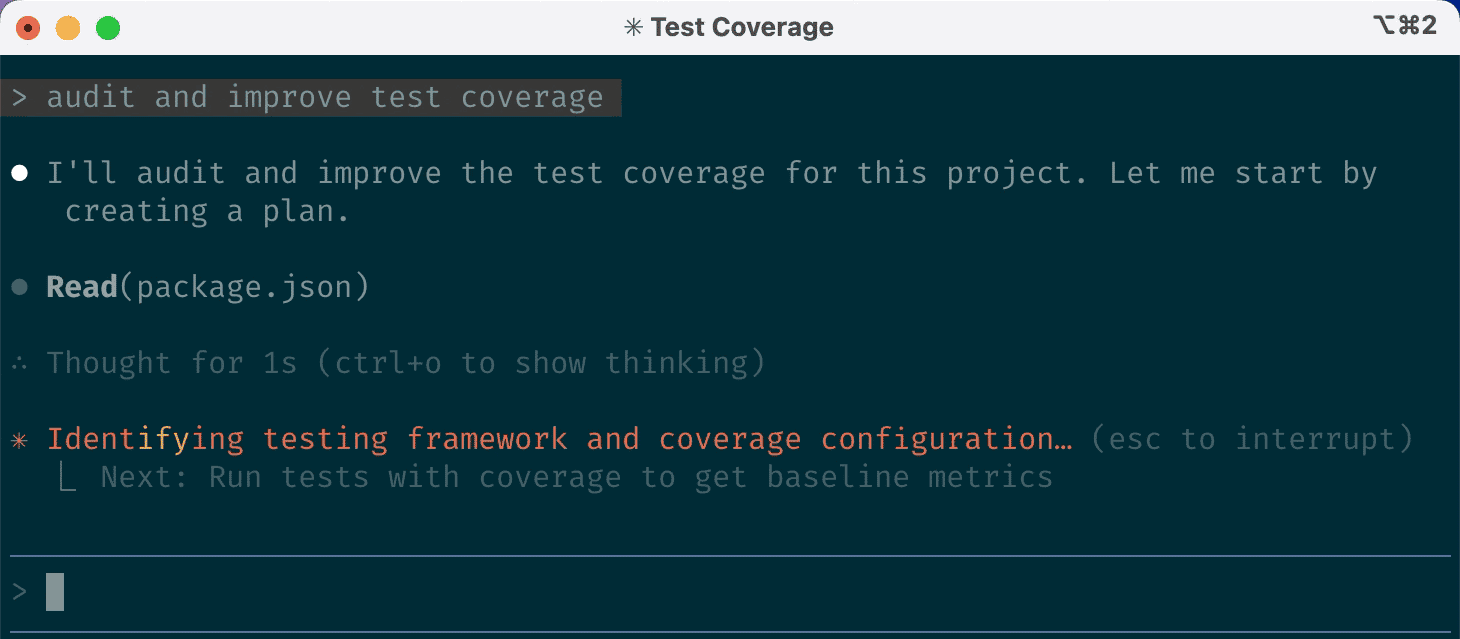
Usar o Claude Code no terminal não exige decorar Linux nem programar: entre na pasta do projeto, digite claude e converse em português. O agente lê os arquivos, cria páginas ou sistemas e mostra cada etapa na tela pedindo confirmação com Enter.
- passos
- 4
- telas
- 3
- comando
- 1
- min de leitura
- 7

Neste guia
Neste guia
Por que aquela tela preta do terminal assusta no começo (e por que ela é mais simples do que parece)
Eu sei exatamente o que passa na cabeça de quem nunca trabalhou com tecnologia quando ouve que o Claude Code roda no terminal: vem logo aquela imagem de filme de hacker digitando linhas verdes em inglês sem parar. Muita gente trava antes mesmo de tentar porque acha que precisa fazer faculdade de computação para dar conta dessa tela. Quando você cansar de apertar Enter a cada edição de arquivo, ajuste os níveis de segurança em permissões e modo automático no Claude Code.
Na vida real, você só precisa aprender uma única palavra para abrir a ferramenta: claude. A partir do segundo em que o painel do Claude Code carrega dentro do terminal, você para de falar com o sistema operacional do computador e passa a conversar em português claro com a inteligência artificial da Anthropic. Para quem usa Windows e quer decidir entre PowerShell direto e ambiente Ubuntu, detalhei os prós e contras em rodar Claude Code no WSL2 sem travar.
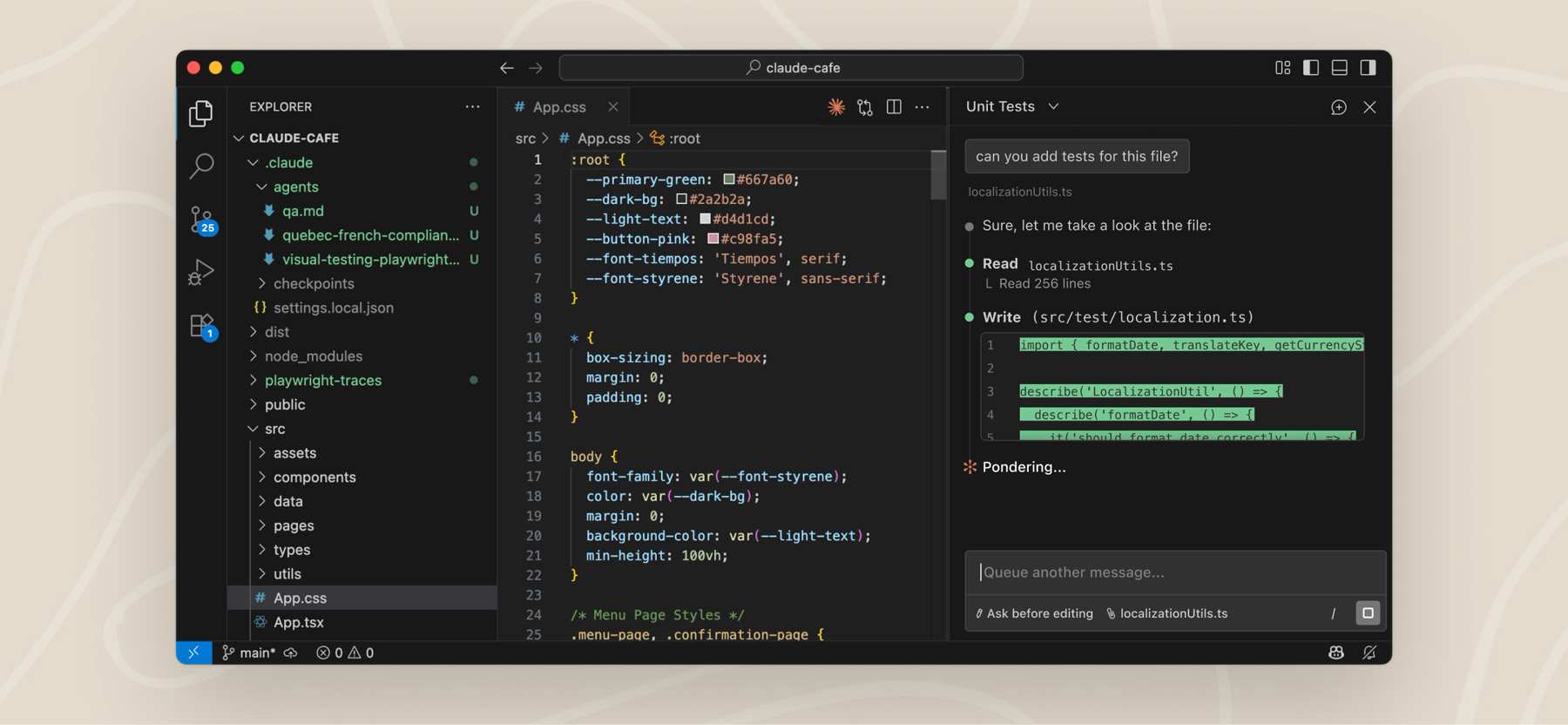
A grande diferença entre conversar com o Claude no navegador (claude.ai) e conversar com ele dentro do terminal é que, no navegador, a IA está presa dentro de uma aba da internet. No terminal, o Claude está sentado dentro da pasta do seu computador: se você pedir para ele criar um site de cinco páginas para um escritório de advocacia, os cinco arquivos aparecem prontos na sua pasta na mesma hora, sem você precisar copiar e colar uma única linha de código. Para passar briefings longos em português sem cansar de digitar no terminal, eu dito direto com Wispr Flow e ditado por voz no Claude Code.

Qual terminal abrir no Windows, no Mac ou dentro do editor
Outro ponto que gera confusão é que todo computador já vem com mais de um aplicativo de terminal instalado de fábrica. Se você já seguiu o nosso passo a passo de como instalar o Claude Code no Windows ou o guia de como instalar no Mac, veja na tabela abaixo qual janela vale mais a pena abrir no seu dia a dia:
| Onde você está trabalhando | Qual janela abrir | Por que essa é a melhor escolha |
|---|---|---|
| Windows 10 ou Windows 11 | Windows Terminal (com PowerShell) ou Git Bash | Suporta cores, acentos em português e permite colar textos com clique direito ou Ctrl+V |
| macOS (MacBook / iMac) | App Terminal nativo (Cmd+Espaço > digite Terminal) ou iTerm2 | Ambiente Unix nativo onde o Claude Code (versão atual 2.1.322, lançada em 10/11/2026) roda sem configuração extra |
| Dentro do VS Code ou Google Antigravity | Terminal Integrado do próprio editor (atalho Ctrl+' ou menu Terminal > New Terminal) | Já abre direto na pasta certa do projeto sem precisar digitar comandos de caminho (cd) |
Dica prática para nunca precisar digitar cd C:\Users\...: abra a pasta do seu projeto pelo menu File > Open Folder dentro do VS Code ou do Google Antigravity e aperte Ctrl+' (Control + aspas simples). O terminal integrado já nasce exatamente dentro daquela pasta: aí é só digitar claude e dar Enter.
E se você preferir que o agente fique em um painel visual na lateral em vez da janela de terminal, você também pode usar a extensão oficial explicada no guia de Claude Code no VS Code.
Passo a passo: os seus primeiros 5 minutos dentro do terminal
Lembrando que, para abrir o Claude Code sem usar chave de API corporativa, a sua conta precisa estar em um plano pago (vem incluso, a partir do Pro de US$ 20 por mês), já que o plano gratuito da Anthropic hoje não inclui acesso ao terminal (não vem). Com a conta pronta, a rotina é sempre a mesma:
- Crie uma pasta limpa para o seu projeto: crie uma pasta normal na sua Área de Trabalho ou em Documentos (por exemplo,
cliente-clinica) e abra o terminal dentro dela. - Digite claude e aperte Enter: na primeira vez em que abrir uma pasta nova, o Claude Code vai perguntar se você confia nos arquivos daquela pasta (Do you trust the files in this folder?). Basta apertar Enter na opção Yes, proceed.
- Peça o que você quer em português claro: escreva exatamente como você explicaria para um sócio humano, pedindo para analisar a pasta, ler um documento de instruções ou criar a primeira versão de uma página institucional.
- Aprove as ações com Enter quando ele pedir permissão: sempre que o Claude quiser criar um arquivo novo ou levantar o site para você ver no navegador, ele mostra uma caixinha na tela perguntando se pode continuar. Você confere o resumo e aperta Enter no Sim (Yes).
Se preferir fazer tudo pelo terminal, no PowerShell do Windows ou no Terminal do Mac, esta linha cria a pasta, entra nela e abre o Claude Code:
Com o Claude Code aberto, escreva o pedido em português, por exemplo: “Crie uma página de apresentação para uma clínica odontológica em Campinas com botão de WhatsApp”.
No vídeo abaixo eu mostro na minha própria tela como funciona esse fluxo completo saindo do zero até colocar o primeiro projeto de pé:

Os 4 únicos atalhos que você precisa conhecer na primeira semana
Existem dezenas de recursos avançados no terminal (nós listamos todos eles no guia completo de comandos do Claude Code), mas para trabalhar todos os dias sem enroscar você só precisa guardar quatro atalhos no bolso:
Shift+Tab(Modo de Planejamento): aperte antes de mandar uma tarefa grande. O Claude analisa a pasta inteira e conversa com você para montar o plano de ação antes de sair alterando os arquivos por conta própria.@(Apontar um arquivo específico): quando você digita@no meio da sua frase, o terminal abre a lista de arquivos da pasta para você escolher exatamente qual documento, imagem ou página quer que o Claude leia naquela mensagem./clear(Limpar a conversa): terminou uma tarefa de criação e vai começar outra diferente no projeto? Digite/cleare dê Enter para zerar a memória daquela conversa e não gastar a sua janela de 5 horas repetindo histórico antigo à toa.EscouCtrl+C(Parar na hora): percebeu que o Claude entendeu errado o que você pediu ou começou a mexer na seção errada? AperteEscuma vez para interromper a resposta no mesmo segundo e corrigir o rumo.
Como transformar o terminal em uma operação que fecha contratos
Depois que você perde o medo da tela preta nos primeiros dez minutos, você descobre que a parte difícil nunca foi digitar claude e dar Enter. O que separa quem só brinca de criar telinha no computador de quem coloca R$ 3.000, R$ 5.000 ou R$ 10.000 no bolso atendendo empresas é ter um método comercial e técnico repetível.
Quando você instala o MazyOS no seu computador, aquele terminal deixa de ser uma caixa vazia esperando você inventar um comando da cabeça. Ele ganha uma pasta de skills prontas em português (roda no Claude Code, no Codex e no Antigravity): você chama uma skill para pesquisar o nicho na sua cidade, outra para montar o diagnóstico do cliente, outra para gerar a proposta comercial e outras para construir a página ou sistema com acabamento profissional.
Olha a disposição do Sid Ferreira ali nos comentários do canal: viu como o processo funciona na prática e já saiu com a meta clara de buscar o cliente e voltar em 30 dias. No MazyOS você não caminha sozinho tentando adivinhar o que fazer depois de abrir o terminal: você tem as 32 aulas divididas em 8 módulos e uma turma inteira com 3.526 compradores com o MazyOS ativo em 30/09/2026 trocando experiência por R$ 97 por um ano ou R$ 197 pra sempre.
Compartilhar