Claude Code no WSL2 ou Windows nativo: qual escolher e como rodar sem travar

Vagner Mazzeo9 min de leituraatualizado em
No Windows, o instalador nativo no PowerShell resolve a maioria dos sites com menos passos, enquanto o WSL2 com Ubuntu evita erros de caminho em servidores MCP Linux, Python e builds pesados. No WSL2, salve em ~/; no PowerShell, embrulhe npx com cmd /c.
- passos
- 4
- telas
- 3
- comandos
- 4
- min de leitura
- 9

Neste guia
Neste guia
Quem trabalha com Windows todo dia sempre bate na mesma dúvida na hora de montar a máquina de produção: instalo o Claude Code direto no PowerShell ou subo um Ubuntu dentro do WSL2? Eu já configurei máquina de aluno e máquina de cliente nos dois jeitos, e a verdade é direta: escolher errado não te impede de trabalhar, mas escolher o caminho certo corta pela metade os travamentos com barra invertida \, permissão de pasta e servidor MCP que simplesmente não sobe.
No vídeo abaixo eu mostro a instalação do Claude Code na prática para Windows, Mac e Linux até o primeiro projeto rodando. Logo depois, destrincho cada detalhe de quando ficar no PowerShell nativo, quando migrar para o WSL2 e o erro clássico de pasta que deixa o computador parecendo uma carroça.

PowerShell nativo ou WSL2 Ubuntu: qual escolher na sua máquina
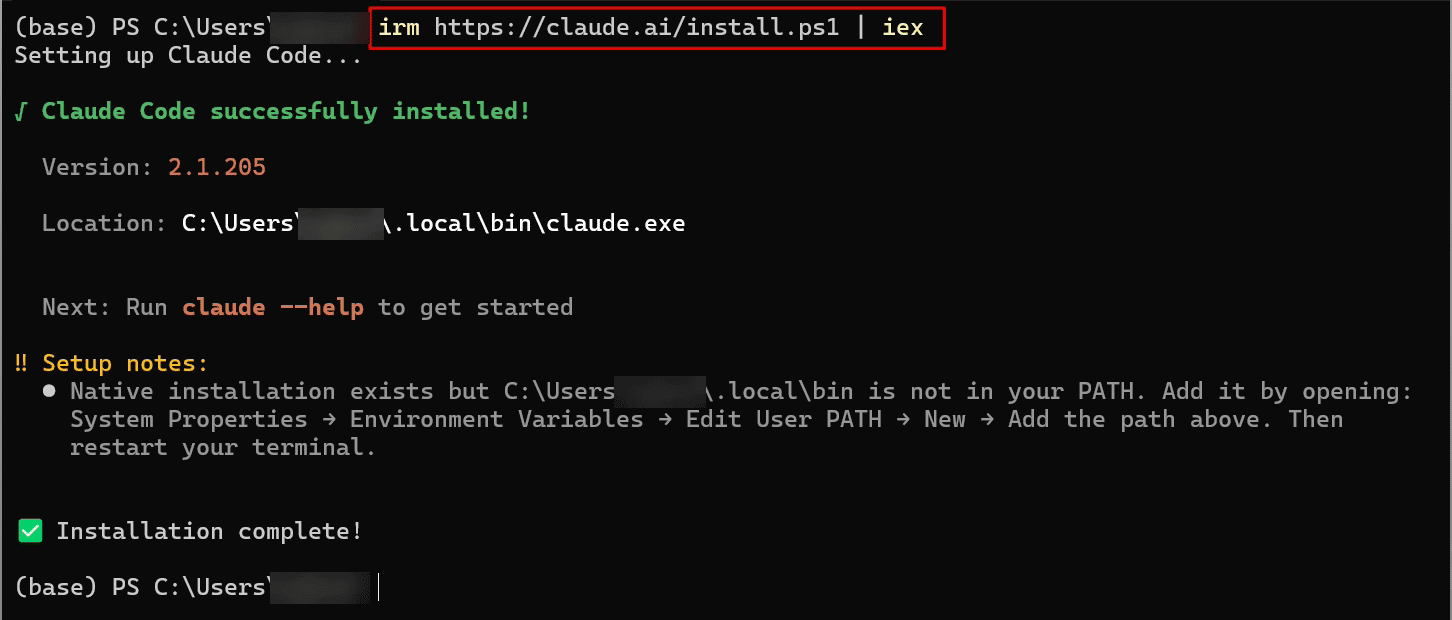
Antes de sair digitando comando, olhe para o tipo de entrega que você faz hoje. Se você acabou de começar e quer subir landing pages e sites institucionais para fechar seus primeiros clientes, o caminho curto do guia de instalar o Claude Code no Windows pelo PowerShell nativo é mais rápido de ligar e exige zero configuração de sistema Linux. No PowerShell nativo sem Node instalado no caminho certo, muita gente esbarra também no erro de npm não reconhecido.
Por outro lado, assim que você começa a usar automações mais pesadas, servidores MCP conectados a banco e navegador, scripts Bash escritos para Linux ou projetos Next.js com centenas de pacotes no node_modules, o WSL2 com Ubuntu vira um ambiente muito mais estável. Tudo que existe de documentação e skill da comunidade roda nativamente sem adaptação de barra invertida.
| Critério na prática | Windows nativo (PowerShell) | WSL2 Ubuntu dentro do Windows |
|---|---|---|
| Comando de instalação | irm https://claude.ai/install.ps1 | iex | curl -fsSL https://claude.ai/install.sh | bash (dentro do Ubuntu) |
| Curva de início | Mais rápida: 1 comando e login no navegador | Pede wsl --install, reinício do PC e usuário Linux |
| Velocidade de npm install e builds Next.js | Boa em pasta local (C:\projetos) | Excelente em ~/projetos; péssima se usar /mnt/c |
| Servidores MCP com npx ou Python | Costuma exigir wrapper cmd /c npx no JSON | Roda direto com npx, uvx e scripts Linux sem gambiarra |
| Caminhos de arquivo e scripts Bash | Usa barra invertida (\) e depende do Git Bash | Padrão Linux (/) nativo, zero conflito em skills |
| Para quem eu recomendo | Quem quer criar e vender os primeiros sites hoje | Quem opera sistemas, múltiplos MCPs e SaaS todo dia |
Vale lembrar que quem usa o editor visual da Microsoft encontra atalhos prontos e extensões oficiais na loja oficial da Microsoft no Shopping de skills, funcionando tanto no Windows nativo quanto conectado ao WSL2 pelo modo remoto do VS Code.
Como instalar o WSL2 e o Claude Code dentro do Ubuntu
Se você decidiu rodar o ambiente Linux dentro do Windows para ter compatibilidade máxima com ferramentas de desenvolvimento, o processo oficial da Microsoft hoje se resume a um comando único no PowerShell. Siga esta sequência na ordem exata:
- Abra o PowerShell como Administrador: aperte Windows + X, clique em Terminal (Admin) ou Windows PowerShell (Admin) e cole o comando
wsl --install. - Reinicie o computador e crie seu usuário Linux: após reiniciar, o Windows abre automaticamente a janela do Ubuntu pedindo um nome de usuário em minúsculas e uma senha (ao digitar a senha no Linux os caracteres não aparecem na tela, é normal).
- Atualize a base do Ubuntu e instale o Claude Code dentro dele: nunca rode o instalador Linux no PowerShell; use sempre a janela preta do Ubuntu.
- Conecte sua conta e abra no VS Code: rode
claudepara autenticar sua assinatura e instale a extensão oficial WSL dentro do VS Code no Windows para editar os arquivos visualmente.
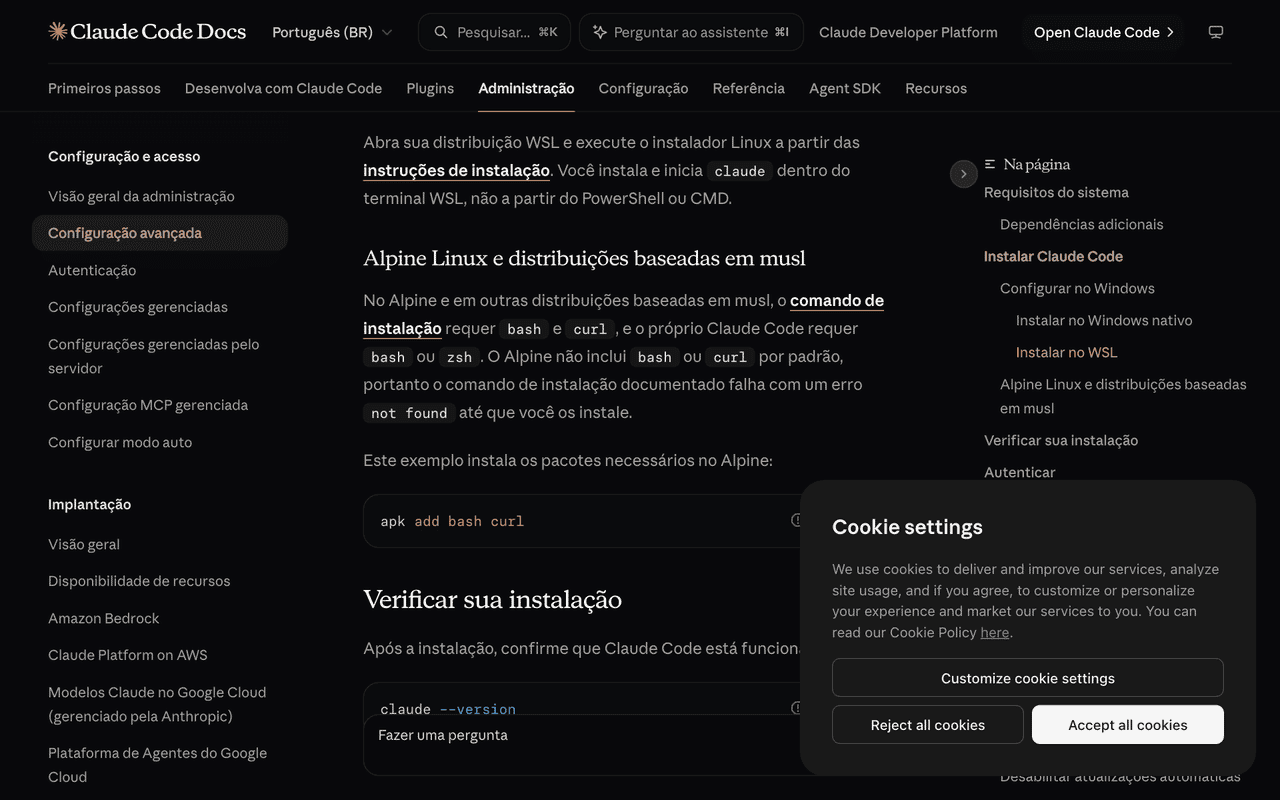
Com o Ubuntu aberto e o usuário criado, rode o instalador oficial do Claude Code para Linux dentro do terminal do WSL:
Para conferir se deu tudo certo e se o terminal já enxerga o binário, feche a janela do Ubuntu, abra outra e digite claude --version. Se quiser visualizar os arquivos do jeito que eu trabalho todos os dias, confira também o guia de como usar o Claude Code no VS Code.
Por que projetos em /mnt/c ficam lentos no WSL2
Esse é o erro número um de quem instala o WSL2 pela primeira vez e acha que o computador piorou em vez de melhorar. A pessoa cria a pasta do site lá em Documentos ou Área de Trabalho do Windows, abre o Ubuntu e entra na pasta usando o caminho /mnt/.
Quando você faz isso, cada leitura das milhares de pequenas pastas dentro de node_modules, cada comando git status e cada build do Next.js precisa atravessar uma ponte de tradução entre o kernel Linux do WSL2 e o disco NTFS do Windows. O resultado é uma lentidão absurda: um npm install que levaria 12 segundos no Linux nativo passa a demorar 2 ou 3 minutos, e o Claude Code gasta muito mais tempo esperando o sistema de arquivos responder.
Guarde a regra de ouro do WSL2: dentro do Ubuntu, crie uma pasta projetos direto na sua home Linux (~/) e rode tudo lá dentro. Quer abrir essa pasta no Explorador de Arquivos do Windows? Basta digitar explorer.exe . dentro do terminal do Ubuntu que o Windows abre o endereço \\wsl$ perfeitamente.
O comando code . dentro da pasta ~/ abre o VS Code do próprio Windows já conectado ao servidor remoto do WSL2, mantendo a interface visual do Windows com a velocidade pura do disco Linux.
Como consertar servidores MCP que falham com npx ou barra invertida no Windows
Outro motivo clássico que empurra muita gente para o WSL2 é tentar conectar ferramentas externas no PowerShell nativo — como Playwright, Supabase ou Context7 — e ver o servidor MCP aparecer como desconectado ou falhar silenciosamente na inicialização.
Isso acontece por dois motivos técnicos simples do Windows:
- O comando
npxno Windows é um script.cmd: o motor que inicia processos filhos no Claude Code nativo não executa arquivos.cmddiretamente quando você passa apenas"command": "npx". É obrigatório chamar o interpretadorcmdcom a flag/cantes donpx. - Barra invertida
\sem escape quebra JSON e caminhos: quando você cola um caminho copiado do Windows Explorer comoC:dentro de um arquivo\Users\Vagner\projeto .mcp.json, o JSON interpreta\Uou\pcomo caractere inválido ou erro de sintaxe. Sempre troque por barra normal/(C:)./Users/ Vagner/ projeto
Se você optar por continuar no PowerShell nativo do Windows e quiser adicionar um servidor MCP local baseado em npx pela linha de comando, use sempre o separador -- seguido de cmd /c npx:
claude mcp add --transport stdio filesystem -- cmd /c npx -y @modelcontextprotocol/server-filesystem C:/projetosJá se você estiver dentro do WSL2 Ubuntu, o mesmo servidor sobe direto com npx -y ... sem precisar de cmd /c, exatamente como aparece na maioria dos tutoriais da internet. E se o seu objetivo for ligar servidores HTTP remotos modernos (como o MCP oficial do Supabase), tanto no Windows nativo quanto no WSL2 eles já entram pela nuvem sem depender de npx.
Como transformar máquina rápida em entregas de R$ 1.500 a R$ 5.000
Não caia na armadilha de passar o mês inteiro ajustando terminal, trocando tema de fonte e testando distribuição Linux sem mandar proposta para nenhum empresário. Ferramenta bem configurada serve para uma coisa: diminuir o atrito entre a reunião com o cliente e o link publicado.
No meu dia a dia e na nossa comunidade, o que coloca dinheiro no caixa é juntar o Claude Code estável (no PowerShell ou no WSL2) com a pasta organizada da empresa e uma oferta clara. Olha o resultado do Eduardo Weber na turma, fechando R$ 2.300 logo na primeira semana:
Quando o empresário aprova o site institucional, você entrega em poucos dias cobrando entre R$ 1.500 e R$ 3.500 e ainda oferece sistemas com painel administrativo a partir de R$ 5.000, usando os parâmetros de precificação de quanto cobrar por um site. E para o agente nunca esquecer o tom de voz, a oferta e as regras do cliente entre uma sessão e outra — seja no Windows ou no Ubuntu — organize tudo na pasta usando o método de memória do Claude Code.
A memória do cliente
O arquivo .md padrão que você salva na pasta de cada empresa pro Claude Code, Codex e Antigravity lerem antes de mexer em qualquer linha: negócio, conselho, oferta, paleta, escopo e log de reuniões.
O download precisa do JavaScript ligado
Perguntas frequentes sobre Claude Code no WSL2 e Windows
Preciso instalar WSL2 para usar o Claude Code no Windows?
Não. Hoje o Claude Code tem instalador oficial nativo para Windows via PowerShell com irm https:. O WSL2 só passa a ser necessário se você rodar muitos servidores MCP Linux, automações Bash ou quiser evitar ajustes com cmd /c.
Por que alguns servidores MCP falham no PowerShell do Windows e funcionam de primeira no WSL2?
No Windows, comandos como npx apontam para scripts .cmd, que falham ao iniciar se não forem chamados com cmd /c npx. Além disso, caminhos copiados com barra invertida quebram arquivos .mcp.json. No WSL2 Ubuntu tudo roda nativo em Linux.
Por que o Claude Code fica lento quando uso uma pasta dentro de /mnt/c no WSL2?
Porque /mnt/ aponta para o disco do Windows montado dentro do Linux. Cada leitura em node_modules ou comando Git precisa atravessar a tradução entre os dois sistemas. Salve seus projetos em ~/ dentro do sistema Linux para ter velocidade máxima.
Como abrir no VS Code do Windows uma pasta salva dentro do WSL2 Ubuntu?
Instale a extensão oficial WSL da Microsoft no seu VS Code do Windows. Depois, dentro do terminal do Ubuntu na pasta do projeto (como ~/), digite code . e o editor abre conectado direto ao Linux.
Posso usar o MazyOS tanto no Windows nativo quanto no WSL2?
Sim. Como o MazyOS é uma estrutura de pasta com skills e memória do cliente em arquivos .md, ele funciona perfeitamente tanto na pasta C: pelo PowerShell quanto em ~/ dentro do WSL2 Ubuntu.
Compartilhar