Permissões e Modo Automático no Claude Code sem quebrar seu projeto

Vagner Mazzeo7 min de leituraatualizado em
Para controlar o que o Claude Code faz sem travar seu ritmo nem arriscar arquivos, aperte Shift+Tab para alternar entre Plan, Accept Edits, Auto e Manual, e salve regras em .claude/. Já --dangerously-skip-permissions pula confirmações e exige ambiente isolado ou Git ativo.
- telas
- 3
- comando
- 1
- perguntas
- 5
- min de leitura
- 7

Neste guia
Neste guia
Quem abre o Claude Code pela primeira vez passa por dois extremos na mesma semana. No primeiro dia, o terminal para a cada dez segundos perguntando "Do you want to proceed?" para editar um botão, criar uma pasta ou rodar npm run dev, e você não sabe em qual "Yes" clicar. No terceiro dia, cansado de dar Enter, você vê alguém na internet falando de --dangerously-skip-permissions, liga o modo turbo sem proteção e fica com frio na espinha achando que a IA vai apagar o projeto inteiro.
Não precisa ficar travado clicando em tudo na mão nem sair dirigindo sem cinto. O Claude Code tem um sistema inteligente de marchas e travas de segurança. Quando você aprende a trocar a marcha no Shift+Tab e coloca três linhas de proteção na pasta, ele trabalha liso e nunca encosta no que não deve.
Shift+Tab: os modos de permissão explicados na prática
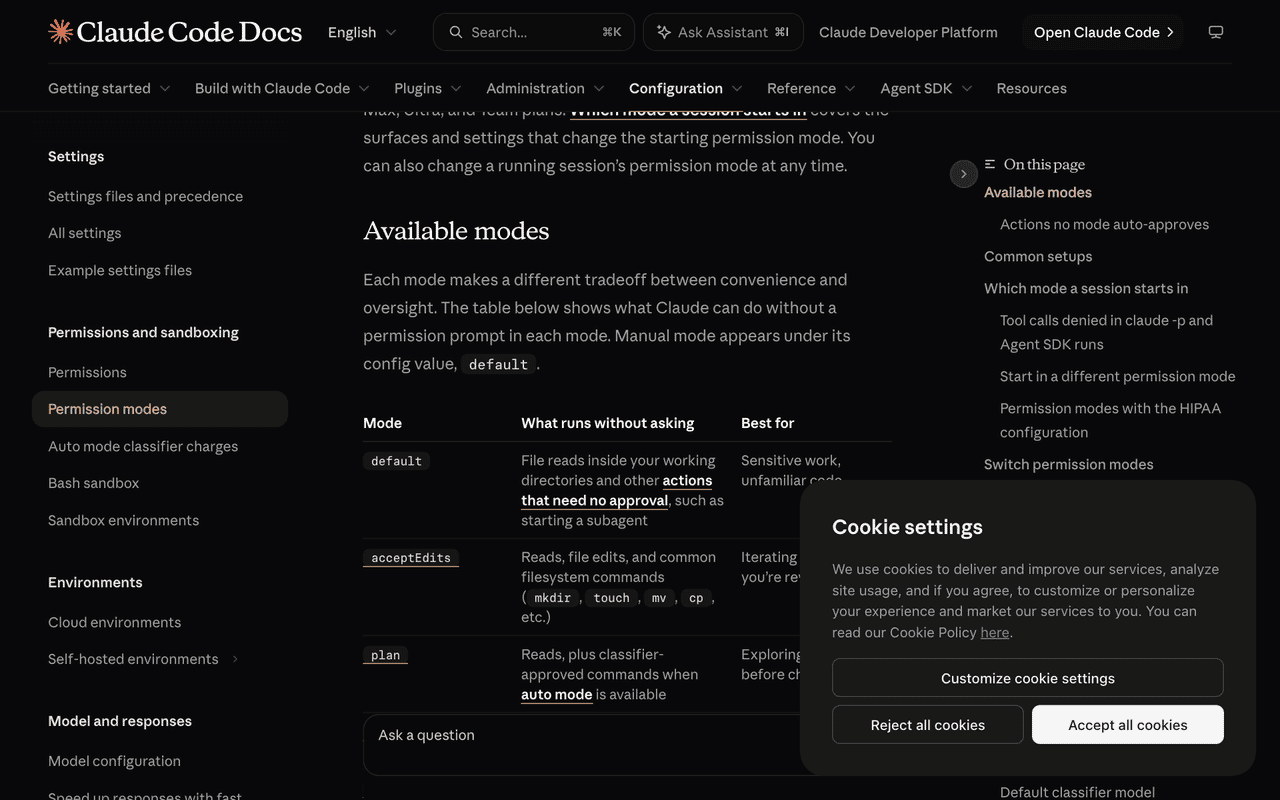
Dentro de qualquer conversa no terminal, apertar Shift + Tab gira entre os modos de autonomia do Claude Code (no painel do VS Code, o seletor fica logo abaixo da caixa de texto). Cada modo decide o que o agente pode fazer sozinho e quando ele precisa te chamar:
| Modo | Como ativar | O que roda sem pedir confirmação | Quando eu uso na operação |
|---|---|---|---|
plan (Planejamento) | Shift+Tab ou --permission-mode plan | Apenas leitura e análise; não edita arquivos | Antes de mexer num projeto grande ou sistema complexo |
default (Manual) | --permission-mode manual | Leitura dentro da pasta; pergunta antes de editar ou rodar terminal | Projetos sensíveis ou código que não conheço ainda |
acceptEdits | Shift+Tab ou --permission-mode acceptEdits | Leitura, edição de código e comandos simples (mkdir, mv, cp) | Construindo site ou ajustando layout com velocidade |
auto (Automático) | Padrão nas versões atuais (v2.1.283+) | Quase tudo, filtrado por um classificador de segurança em segundo plano | Rotina longa no dia a dia reduzindo interrupções |
dontAsk | --permission-mode dontAsk | Só o que já estiver pré-aprovado em allow; nega o resto | Automações travadas em servidor e scripts agendados |
bypassPermissions | --dangerously-skip-permissions | Executa tudo direto, inclusive pastas protegidas como .git | Apenas em ambiente isolado ou projeto já com commit salvo |
Na prática, a dobradinha que mais funciona é simples: começo no modo plan para o Claude ler a pasta do cliente e me mostrar o plano do site ou do sistema sem gastar edição errada; aprovei o plano, giro com Shift+Tab para acceptEdits ou auto e deixo ele construir as páginas inteiras sem me interromper.
Quando usar --dangerously-skip-permissions (e o risco real)
O comando que todo mundo procura pelo nome assustador — --dangerously-skip-permissions — é apenas o atalho de entrada para o modo bypassPermissions. Para abrir uma sessão assim direto do terminal, o comando é:
O próprio nome já avisa: "perigoso". Nesse modo, o Claude Code deixa de pedir licença até para gravar em diretórios normalmente protegidos, como .git e .claude. A Anthropic recomenda oficialmente restringir essa flag a containers, máquinas virtuais ou ambientes descartáveis, justamente porque um agente com escrita total e terminal solto pode sobrescrever configurações ou rodar um comando destrutivo se você der uma instrução ambígua.
Mesmo assim, vale saber de duas travas que continuam ativas: regras explícitas de deny continuam bloqueando até no bypass, e remoções críticas com rm em caminhos protegidos continuam travadas por padrão. Ainda assim, nunca ligue --dangerously-skip-permissions na pasta raiz dos seus documentos pessoais ou num projeto de cliente em produção sem backup.
Configurando allow e deny no .claude/settings.json
O jeito profissional de parar de receber pergunta chata sem abrir a porteira do computador é configurar regras finas no arquivo .claude/ dentro da pasta do projeto (ou no seu ~/ global). Você decide exatamente quais comandos de rotina passam direto em allow e o que o agente está proibido de encostar em deny.
Quando você escolhe "Yes, and don't ask again" no terminal para um comando como npm test, o próprio Claude Code salva essa liberação automática no arquivo .claude/ do projeto. Se quiser deixar seu padrão blindado logo no começo de qualquer site de cliente, basta colocar este bloco em .claude/:
Um detalhe importante da atualização recente: por segurança contra projetos baixados de terceiros, colocar "auto" ou "bypassPermissions" como defaultMode dentro do .claude/ do projeto é ignorado pelo Claude Code. Quem define esses modos globais é sempre você no seu usuário (~/) ou na hora de abrir o terminal.
Se quiser explorar skills oficiais mantidas pela própria fabricante para acelerar fluxos seguros dentro do editor, dê uma olhada na loja oficial da Anthropic no Shopping de Skills.
A trava de ouro antes de liberar o modo automático
Antes de deixar qualquer IA editar dezenas de arquivos sozinha, você precisa de uma rede de proteção que desfaz qualquer besteira em três segundos: o Git. Antes de pedir uma mudança grande, faça um commit simples do que já está funcionando. Se a IA inventar moda e quebrar o layout da página, você volta exatamente para o ponto anterior sem perder uma linha.
Eu explico esse passo a passo sem enrolação no guia de como usar GitHub com Claude Code. E para o agente saber exatamente quais pastas e regras respeitar em cada empresa sem apagar nada do cliente anterior, mantenha a ficha isolada usando nosso modelo padrão:
A memória do cliente
O arquivo .md padrão que você salva na pasta de cada empresa pro Claude Code, Codex e Antigravity lerem antes de mexer em qualquer linha: negócio, conselho, oferta, paleta, escopo e log de reuniões.
O download precisa do JavaScript ligado
Por que isso acelera sua entrega (e sua margem)
Tempo travado confirmando permissão ou consertando arquivo quebrado é hora de trabalho que você não cobra do cliente. Quando você entra no projeto com o Git salvo, settings.json travando os .env, ficha da empresa em memória do Claude Code e Shift+Tab no ritmo certo, um site institucional ou página de vendas que antes levava dias de retrabalho sai limpo e pronto para apresentar na reunião.
O Otávio Augusto chegou sem saber programação e, seguindo a metodologia organizada na pasta, fechou o primeiro contrato dele em quatro dias:
Quer saber como transformar essa velocidade de entrega em proposta fechada entre R$ 1.500 e R$ 5.000 mais recorrência? Veja o guia completo de quanto cobrar por um site e a lista de comandos do Claude Code para dominar o resto dos atalhos.
Perguntas frequentes sobre permissões no Claude Code
O que faz a tecla Shift+Tab no Claude Code?
No terminal do Claude Code, Shift+Tab alterna em tempo real entre os modos de permissão da sessão atual — como plan (só planeja sem editar), acceptEdits (edita arquivos direto) e auto (aprovação automática filtrada por classificador de segurança).
É seguro usar --dangerously-skip-permissions no computador?
Só use em containers, máquinas virtuais ou pastas de projeto com backup e Git atualizado. Nesse modo (bypassPermissions), o Claude Code pula confirmações de terminal e pode alterar pastas protegidas como .git e .claude, embora regras deny continuem ativas.
Como evitar que o Claude Code leia meu arquivo .env com senhas?
Adicione regras Read(./ e Read(./ dentro da lista "deny" no arquivo .claude/ do projeto. Regras de bloqueio (deny) têm prioridade máxima e impedem a leitura até quando você usa o modo automático ou bypass.
Qual diferença entre default, acceptEdits e auto mode?
No default, o Claude pergunta antes de editar arquivos ou rodar comandos. No acceptEdits, edições de código passam direto e comandos Bash ainda pedem confirmação. No auto, um classificador de segurança avalia em segundo plano e só trava ações arriscadas.
Onde ficam salvas as permissões quando clico em Yes, and don't ask again?
Para comandos Bash e domínios da web, o Claude Code salva a regra permanentemente no arquivo .claude/ na raiz do repositório Git. Já aprovações de edição de arquivos valem apenas até o encerramento da sessão atual.
Compartilhar