Comandos do Claude Code: a lista em português, do /plan ao /compact

Vagner Mazzeo9 min de leituraatualizado em
Os comandos do Claude Code são atalhos iniciados com barra no chat, como /plan, /compact e /status: basta digitar / para abrir a lista completa sem escrever pedidos longos. Para criar e entregar sites de clientes, oito deles resolvem toda a rotina diária.

- passos
- 3
- telas
- 3
- min de leitura
- 9

Neste guia
Neste guia
Quem escuta a palavra comando pela primeira vez costuma achar que precisa decorar códigos em inglês ou virar programador. Eu mesmo nunca fui programador: aprendi instalando no meu computador, configurando na máquina do cliente e vendo na prática que os claude code slash commands são apenas atalhos de conversa. Você digita / na caixa de texto, escolhe a opção na lista e o Claude executa a tarefa.
Na primeira noite em que instalou a ferramenta, o Rafael mandou mensagem no grupo achando que os comandos estavam travando; assim que entendeu como chamar cada atalho na pasta certa, destravou o fluxo e dezoito dias depois comemorou R$ 3.500 recebidos num único dia. Abaixo estão os oito atalhos que importam no dia a dia e os comandos prontos do MazyOS.

Quais são os comandos do Claude Code
Se você já viu o que é o Claude Code e digitou / no chat, notou dezenas de opções. Para quem cria páginas de vendas, sites e sistemas para clientes, estes oito comandos resolvem a rotina:
| Comando | O que faz em uma linha | Quando eu uso no dia a dia | Onde aprofundar |
|---|---|---|---|
/plan | Ativa o modo de planejamento: analisa a pasta e monta o plano sem editar arquivos | Antes de criar um site grande do zero ou mexer num projeto no ar | Seção do /plan abaixo |
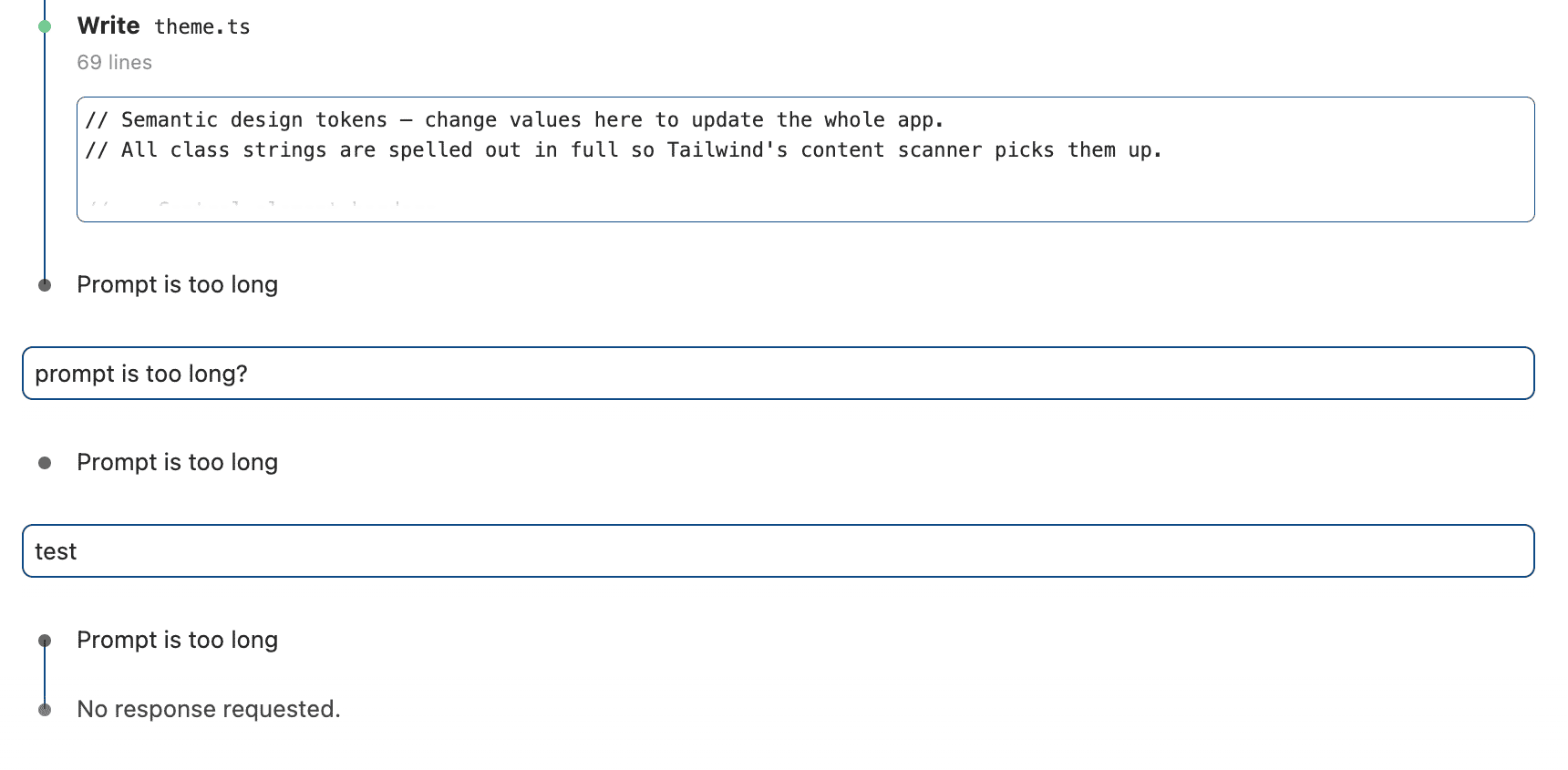
/compact | Resume a conversa atual para liberar espaço na janela de leitura | Quando a sessão fica longa e quero evitar o aviso de conversa cheia | Prompt is too long |
/clear | Limpa a conversa atual e abre uma folha em branco na mesma pasta | Depois de rodar o /atualizar do MazyOS ou ao trocar de tarefa | Memória do Claude Code |
/rewind | Volta a conversa e os arquivos para um ponto anterior (Esc duas vezes) | Quando peço uma mudança visual, não gosto e quero desfazer na hora | E se o Claude bagunçar o site? |
/model | Troca entre os modelos do Claude na sessão (Sonnet, Opus ou modo combinado) | Sonnet para construir rápido e Opus só em decisões complexas | Qual modelo escolher |
/usage | Mostra quanto da cota de 5 horas e da semana já foi usado | No meio de um dia puxado de entregas, para checar o fôlego do plano | Limites e tokens do Claude |
/status | Exibe a versão instalada, o modelo ativo, a conta logada e os conectores | Para confirmar se estou logado na assinatura certa e atualizado | Seção do /status abaixo |
/resume | Reabre uma conversa anterior exatamente do ponto em que parou | Quando o computador reinicia ou fecho o editor sem querer | No terminal e no VS Code |
Na extensão do Claude Code no VS Code (ou acompanhando pelo Claude Code no celular), o menu que abre ao digitar / é um pouco mais enxuto do que no terminal e muito mais prático do que decorar prompts para ChatGPT, porque botões como troca de modelo e modo de planejamento já ficam visíveis na barra inferior do chat. E quando uma edição der errado no meio da tarde, você volta tudo em segundos pelo guia de desfazer alterações no Claude Code com /rewind.
O que faz o /plan (o modo Plan)
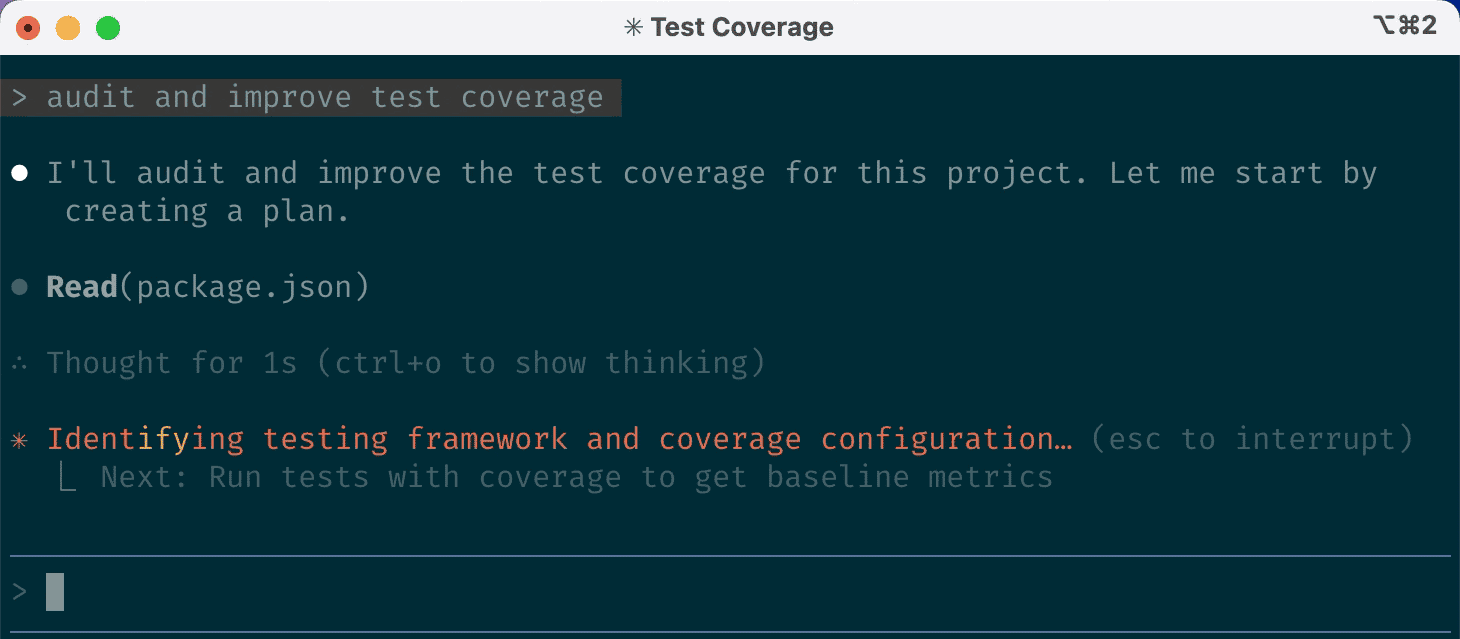
Quem busca por claude code plan mode ou claude code /plan encontra uma das melhores funções para economizar tempo e franquia. Ao digitar /plan (ou apertar Shift + Tab), o Claude Code entra em modo de leitura: ele analisa a pasta, tira dúvidas e escreve o roteiro do que pretende fazer, mas não edita nenhum arquivo até você aprovar. Combinar /clear entre tarefas e trocar de modelo no dia a dia faz seu plano render muito mais, como mostro em gastar menos limite no Claude Code.
Eu sempre ligo o /plan antes de pedir uma mudança grande num site. Além disso, no comando /model, a opção opusplan automatiza essa dupla: usa o Opus para planejar no /plan e muda sozinha para o Sonnet na hora de construir (veja como escolher o modelo). E se você digitou /plan querendo comparar assinaturas da Anthropic, veja o guia Claude Pro ou Max.
Pra que serve o /status
O atalho /status mostra o painel de identidade do seu ambiente: versão instalada (como a 2.1.322, lançada em 10/11/2026), conta e plano autenticados, modelo ativo e estado dos servidores externos. Já se você procurou por claude code /status porque o Claude parou de responder e quer saber se bateu no limite da sessão, o comando para ver a franquia e o horário de reinício é o /usage, explicado em limites e tokens do Claude.
Como parar de pedir permissão toda hora
A dúvida clássica da primeira semana é: por que o Claude Code pede permissão a cada passo, e qual Sim eu clico? Por segurança, a ferramenta pede confirmação antes de editar arquivos ou rodar comandos.
Para produzir sem interromper o fluxo a cada minuto, veja como usar os modos de claude code permissions e claude code auto mode:
- Clique no segundo Sim: quando a caixa aparecer, escolha a segunda opção (
Yes, and don't ask again). Assim ele monta o site inteiro sem perguntar a cada arquivo (veja qual Sim clicar). - Alterne com
Shift + Tab: muda rapidamente entre o modo manual, o modo que aceita edições automaticamente e o modo/plan. - Use
/permissionspara regras fixas: libera comandos específicos de teste no seu projeto. - Evite o
--dangerously-skip-permissions: os termosclaude code dangerously skip permissionseclaude code bypass permissionsdesligam todas as travas do terminal. Não recomendo usar isso na pasta de clientes, pois a trava para comandos destrutivos é sua proteção. Se precisar desfazer uma alteração no site, use/rewindou o backup do/salvar(veja como recuperar arquivos).
Como gastar menos tokens: /compact, /clear e /model
Combinar três atalhos faz o plano Pro render a semana toda sem bater no erro Prompt is too long:
- Terminou uma entrega? Rode
/atualizare/clear: salva o resumo na pasta do cliente e zera o peso da conversa. - Conversa longa na mesma tarefa? Rode
/compact: oclaude code /compactresume o histórico e libera espaço imediato. - Acompanhe no
/usagee ajuste no/model: deixe o Sonnet como padrão para poupar a janela de 5 horas e o teto semanal (ele volta uma vez por semana, sempre no mesmo dia e hora, que são fixos pra sua conta). Quem usa API confere gastos em dólares no/cost, mas na assinatura fixa vale o/usage.
Os comandos que têm página própria
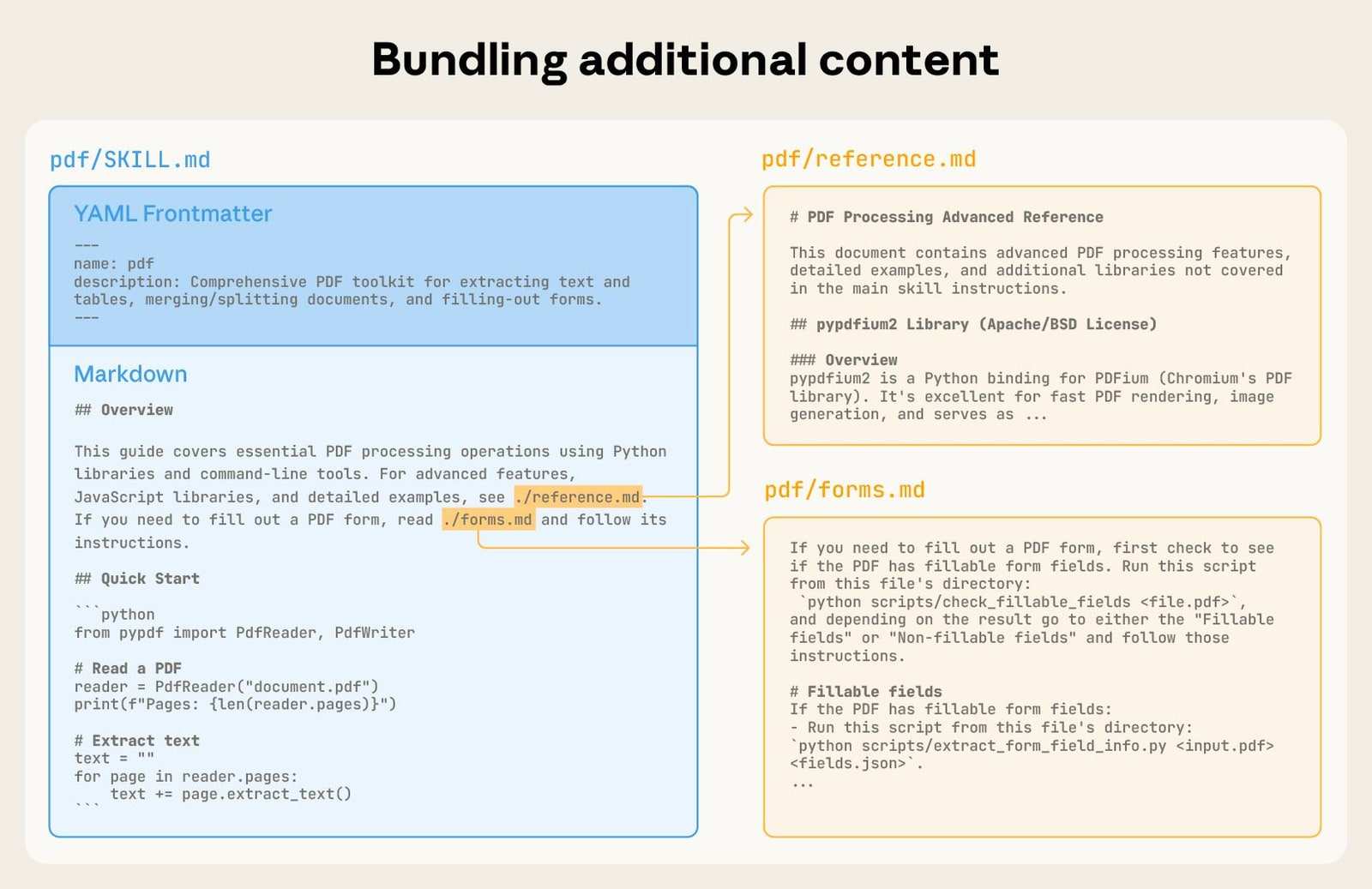
/memorye/init: criam e abrem oCLAUDE.md. Veja em a memória do Claude Code./skills,/reload-skillse/skill-doctor: listam, recarregam e checam o peso das habilidades. Veja em Claude Skills./plugine/plugins: instalam pacotes oficiais, como o utilitário de criar a sua própria skill./mcp: gerencia conectores externos (WhatsApp, anúncios, hospedagem). Veja em o que é MCP./reviewe/code-review: revisam alterações no código, como mostro em o que é o Claude Code./config: ajusta preferências gerais (veja como deixar em português)./effort: abre a régua do nível de esforço do modelo, e é nela que fica a chave Ultracode (no Pro, ela só aparece depois de ligar Dynamic workflows no/config). Veja em o /effort e o interruptor Ultracode./schedulee/loop: agendam tarefas recorrentes (veja como repetir tarefa toda semana), enquanto/agentse/hooksatendem fluxos avançados.
Os comandos do MazyOS: /instalar, /novo-projeto, /atualizar e /salvar
Quando você abre a pasta do MazyOS no editor e digita /, além dos atalhos nativos da Anthropic aparecem os comandos comerciais que criei para tocar a minha agência: /instalar, /novo-projeto, /proposta, /carrossel, /anuncio-google, /anuncio, /seo, /atualizar e /salvar. Eles aparecem na lista porque são skills salvas na pasta do projeto, e os mesmos atalhos funcionam sem mudar uma linha em skills no Codex e em skills no Antigravity.

Fique atento a dois detalhes práticos que economizam horas na primeira semana:
- Atenção ao que faz o
/atualizar: no MazyOS, o comando/atualizarserve para registrar o que você decidiu e alterou hoje na memória da pasta do cliente (entenda a memória por cliente), e não para baixar uma atualização técnica do aplicativo. Para trocar a versão do programa, o caminho é atualizar o Claude Code pelo terminal. - Se os comandos do MazyOS não aparecerem ao digitar
/: quase sempre você abriu no editor uma pasta geral do computador que está um nível acima da pasta do sistema. Na nossa comunidade, um aluno mandou mensagem às 23h40 dizendo que os comandos tinham sumido; às 23h42 expliquei que a pasta do MazyOS precisa ser a pasta raiz aberta no VS Code, e às 23h45 ele comemorou que toda a lista tinha carregado (veja o passo a passo se a skill não aparecer e como confirmar se está no MazyOS).
Trabalhar por comandos prontos permite tocar projetos mesmo quando você tem pouco tempo livre na rotina. Olha o relato da Amanda Alexia na comunidade, contando como concilia o emprego CLT e o estágio enquanto deixa o Claude adiantando as entregas:
Você também não precisa ter bagagem técnica para dominar esses atalhos. O Rocha entrou na turma dizendo que não sabia nem baixar uma skill avulsa da internet; usando apenas os comandos que já vêm prontos na pasta do MazyOS, montou as primeiras entregas e fechou sete clientes recorrentes em quinze dias.
Perguntas rápidas sobre os comandos do Claude Code
Os comandos de barra funcionam no VS Code? Sim. Tanto os comandos nativos quanto os atalhos do MazyOS aparecem ao digitar / na caixa de conversa do Claude Code no VS Code.
O Claude Code é gratuito para usar esses comandos? Não. Na conta gratuita o Claude Code não vem; o acesso entra a partir do plano Pro (R$ 110 por mês), ou você pode começar sem custo de IA pelo Antigravity. Veja mais detalhes em Claude gratuito.
Dá para criar meu próprio comando /? Sim! Todo comando personalizado que repete um processo da sua agência é uma skill salva em .claude/, como ensino passo a passo em como criar a sua própria skill.
Qual é a diferença entre /clear e /compact? O /compact resume a conversa atual mantendo o contexto vivo na mesma sessão, enquanto o /clear apaga a lousa da conversa por completo para começar uma tarefa nova (por isso sempre rodamos /atualizar antes do /clear).
Compartilhar