“Prompt is too long” no Claude Code: o que significa e como resolver

Vagner Mazzeo11 min de leituraatualizado em
“Prompt is too long” significa que a conversa inteira, somada aos arquivos abertos e textos colados no chat, passou da janela de leitura do Claude. Digite /compact para resumir o histórico e continuar, ou /clear para abrir uma sessão limpa. Sua assinatura e o seu limite continuam intactos.
Prompt is too long
- passos
- 6
- telas
- 3
- comandos
- 2
- min de leitura
- 11

Neste guia
Neste guia
Prompt is too long
- Digite
/compactno chat e aperte Enter para resumir o histórico e liberar espaço (ou use/compact mantenha as decisões de cores e fontespara focar o resumo). - Se responder “Not enough messages to compact” ou travar de novo, digite
/clearpara abrir uma conversa limpa. - Na conversa nova, peça para o Claude ler os arquivos da pasta e retomar do ponto em que vocês pararam.
O aviso no terminal e o resumo por cenário
Em português: “o prompt está longo demais”. Numa sessão aberta do Claude Code no terminal, o mesmo aviso aparece assim:
Context limit reached · /compact or /clear to continue
| O que aconteceu na conversa | Comando | O que fazer |
|---|---|---|
| Conversa longa que travou no meio da entrega | /compact | Resume as trocas anteriores e libera espaço na mesma sessão |
Texto gigante colado de uma vez (single exchange) | /clear | Abre conversa limpa (salve o texto num arquivo .md na pasta) |
Aviso auto-compact is off no final do erro | /config | Reativa o resumo automático (Auto-compact) do Claude Code |
Erro logo na primeira linha após rodar /clear | /context | Mostra qual CLAUDE.md, MCP ou skill está ocupando a janela |
Os comandos da tabela valem no terminal e no painel do Claude Code dentro do VS Code.
Quando o /compact não resolve: texto grande colado no chat
- Rode o comando
/clearpara limpar a conversa travada. Quando o problema foi causado por um bloco imenso de texto colado na caixa de mensagem, o/compactnão consegue resolver sozinho. - Dentro do VS Code, crie um arquivo novo na pasta do seu projeto, cole todo aquele texto lá dentro e salve com a extensão
.md(por exemplo,reuniao-cliente.md). - No chat limpo, em vez de colar o texto inteiro na conversa, peça apenas para o Claude ler o arquivo salvo na pasta, escrevendo algo como “leia o arquivo
reuniao-cliente.mde liste tudo o que o cliente pediu para o site”.
É exatamente assim que eu faço depois de cada reunião comercial: gravo a chamada com o cliente, salvo a transcrição como um arquivo .md dentro da pasta dele e mando o Claude ler dali. Desse jeito, ele processa uma reunião inteira sem entupir o chat.
Quando o contexto de cada cliente fica salvo em arquivos .md na pasta local em vez de depender de uma conversa infinita, você roda /clear sem perder nada e entrega páginas completas muito mais rápido. Veja esse fluxo na prática em como criar site com IA no Claude Code.
O que quer dizer “Prompt is too long”
Toda vez que você envia uma pergunta nova, o Claude precisa reler a conversa inteira desde a primeira linha: tudo o que você pediu, tudo o que ele respondeu, os arquivos que ele abriu no projeto e os textos que você colou no meio do caminho. A memória dessa conversa tem um tamanho fixo chamado janela de contexto, que varia conforme o modelo escolhido (200 mil ou 1 milhão de tokens). Quando a soma de tudo ultrapassa essa janela, o pedido não cabe mais e o sistema devolve o erro.
Vale separar bem as coisas: esse aviso de tamanho da conversa não significa que a sua assinatura acabou nem que a sua cota do dia zerou. A diferença entre a memória de uma conversa e a franquia da sua conta está detalhada no guia que responde quantos tokens tem o Claude Pro.
Por que acontece

Por padrão, o Claude Code já vem configurado para resumir a conversa sozinho quando ela se aproxima do teto. Por isso, quando o bloqueio “Prompt is too long” aparece na sua tela, ele costuma ter uma destas quatro causas:
- A conversa ficou longa demais e o resumo automático não deu conta. Acontece quando você passa horas trabalhando no mesmo chat, abrindo dezenas de arquivos grandes sem limpar o histórico.
- Você colou um texto gigante de uma vez só no chat. É muito comum ao colar a transcrição inteira de uma reunião de uma hora, um PDF extenso copiado ou um documento enorme do cliente. Se isso ocorre logo na primeira mensagem da conversa, não existe histórico anterior para enxugar e o erro aparece com o aviso
single exchange. - O resumo automático falhou por outro problema técnico. Nesse cenário, a mensagem exibe
automatic compaction failedseguido do motivo real da falha, como uma queda temporária de conexão ou um login expirado. - O resumo automático foi desligado nas configurações. Quando isso acontece, a própria mensagem avisa no final:
auto-compact is off · /config to turn it on.
Como resolver cada variação desse erro
Em alguns casos, a mensagem traz um complemento explicando por que travou: o trecho “automatic compaction failed” avisa que o resumo automático falhou, enquanto “this conversation is a single exchange” indica que você enviou um texto imenso logo na primeira mensagem e ainda não há conversa anterior para resumir.
- Quando aparece “automatic compaction failed”: resolva primeiro o erro específico que vem escrito no final da mensagem, porque o comando
/compactvai continuar falhando no mesmo ponto enquanto essa causa não for corrigida. Se o aviso apontar falha de autenticação, por exemplo, basta rodar/loginprimeiro. - Quando aparece “single exchange”: rode
/clearpara esvaziar a tela e envie o pedido novamente sem colar textos gigantes direto na caixa de mensagem, salvando o conteúdo em arquivos dentro do projeto. - Quando aparece “auto-compact is off”: digite
/configno chat e ative novamente a opção Auto-compact para que o Claude Code volte a resumir as conversas longas sozinho.
No claude.ai, o aviso é “Janela de contexto cheia”
Quem conversa com o Claude pelo site ou pelo aplicativo, e não pelo Claude Code, também esbarra no tamanho da conversa. É assim que quem usa o Claude em português cola o aviso no Google:
janela de contexto cheia inicie um novo chat com um resumo automático desta conversa ou faça upgrade para continuar aqui com mais contexto disponível em todos os chats.
Pelo que o texto diz, a causa é a mesma do “Prompt is too long”: aquela conversa ficou maior do que o Claude consegue ler de uma só vez. É o limite de tamanho da conversa, e não o limite de uso do seu plano. O texto colado fala em duas saídas, um chat novo ou o upgrade, e a central de ajuda da Anthropic diz o que fazer quando esse limite chega:
- Comece uma conversa nova. É a primeira saída que a central de ajuda indica para quem atinge o limite de comprimento.
- Use um projeto do Claude para material grande. Segundo a central de ajuda, os projetos trabalham com grandes volumes de informação de forma mais eficiente.
- Deixe a execução de código ativada. Com ela, o Claude resume sozinho as mensagens anteriores quando a conversa se aproxima do limite, e o histórico completo continua guardado. Nessa hora, pode aparecer que ele está “organizando seus pensamentos”.
- Faça upgrade, se a conversa precisa mesmo ser comprida. É a outra saída de que o texto fala. Nos planos pagos, a janela de contexto chega a 1 milhão de tokens nos modelos mais recentes.
Conversa comprida também pesa no outro limite: a central de ajuda avisa que as conversas longas que acionam esse resumo automático consomem mais do seu limite de uso. Por isso eu prefiro uma conversa por assunto.
Tem gente que cola no Google outra frase, “claude compactando nossa conversa para que possamos continuar conversando”. Como o próprio texto diz, a conversa continua. E, em inglês, o aviso de tamanho do claude.ai é “Your message will exceed the length limit for this chat”.
Se você usa o MazyOS
Quem trabalha com o MazyOS pode rodar o /clear sem medo nenhum de perder o histórico do projeto, porque toda a memória de longo prazo fica salva nos arquivos da pasta de cada cliente. O único cuidado é lembrar que o que você combinou na sessão de hoje só vai para a pasta quando você roda o /atualizar. Por isso, sempre que a conversa começar a pesar, a ordem ideal é rodar /compact, em seguida rodar /atualizar para registrar tudo na pasta e depois dar um /clear. Se a conversa já travou num ponto em que nem o /compact passa, pode ir direto no /clear: tudo o que você salvou no último /atualizar continua intacto na pasta, como explico no FAQ sobre como o MazyOS impede o Claude de esquecer o cliente.
E pode ficar tranquilo quanto ao arquivo CLAUDE.md da raiz do projeto: mesmo quando você usa o /compact, o Claude Code relê esse arquivo direto do disco logo após o resumo, mantendo todas as regras da sua estrutura ativas.
Como evitar
- Abra uma conversa nova para cada entrega. Terminou de montar uma página ou uma proposta? Rode
/clearantes de começar o próximo assunto. Além de evitar o erro de contexto cheio, isso economiza muito do seu limite diário, já que o Claude não precisa reler assuntos encerrados a cada nova mensagem. - Transforme textos longos em arquivos
.md. Transcrições de reuniões, briefings extensos e textos copiados de PDFs devem sempre morar na pasta do projeto para o Claude consultar sob demanda, nunca colados direto no chat. - Use o
/compactantes de iniciar uma etapa pesada. Se a conversa já está longa e você ainda precisa concluir um ajuste no mesmo raciocínio, rode/compactindicando em uma frase o que ele deve preservar. - Acompanhe o medidor de contexto no VS Code. A própria caixa de digitação da extensão mostra a porcentagem da janela de contexto que já foi ocupada naquela sessão.
- Mantenha ativos apenas os MCPs e as skills que você realmente usa. Cada servidor MCP ligado ainda põe o nome das ferramentas dele no começo de toda conversa (o detalhe de cada uma só carrega quando o Claude precisa), então os parados só ocupam lugar: desligue pelo comando
/mcp. O mesmo vale para o excesso de comandos extras instalados sem necessidade, e você pode ver no guia sobre o que é uma skill do Claude quanto cada uma pesa na sua janela de contexto. - Deixe o Auto-compact sempre ligado. Com a compactação automática ativa no
/config, o próprio Claude Code enxuga o histórico antes de a conversa travar.
Se nada funcionou
- Se o aviso “Prompt is too long” aparecer logo na primeira linha de uma conversa recém-aberta com
/clear, o que está lotando a janela não são as mensagens, mas o que carrega junto com o projeto (como umCLAUDE.mdgigantesco ou dezenas de servidores MCP e skills). Digite/contextno chat para ver um gráfico colorido mostrando exatamente o que está consumindo espaço e o que cortar. - Confira se o seu Claude Code está na versão mais recente, pois várias falhas antigas de compactação já foram corrigidas pela Anthropic. No VS Code, atualize pela aba de extensões; no terminal, ele atualiza sozinho em segundo plano ou na hora com o comando
claude update. - Tire um print do erro e da tela do
/contexte envie para o Claude pelo navegador emclaude.ai, pedindo para ele apontar qual item está estourando a janela. - Se você faz parte da comunidade do MazyOS, mande o print no grupo da turma seguindo o passo a passo de como funciona o suporte.
- Se o Claude parou de responder de vez, até numa conversa nova e curta, o problema pode não ser o tamanho do pedido: confira se o Claude caiu ou está fora do ar antes de mexer na sua pasta.
Para dominar o /compact, o /clear e os outros atalhos do dia a dia, veja os comandos do Claude Code. E, para evitar as travas mais comuns de quem está começando, leia o guia sobre o que é o Claude Code. No Antigravity, o aviso de quando o agente para é outro: Agent terminated due to error.
Perguntas rápidas sobre Prompt is too long
Prompt is too long significa que o limite do meu plano acabou?
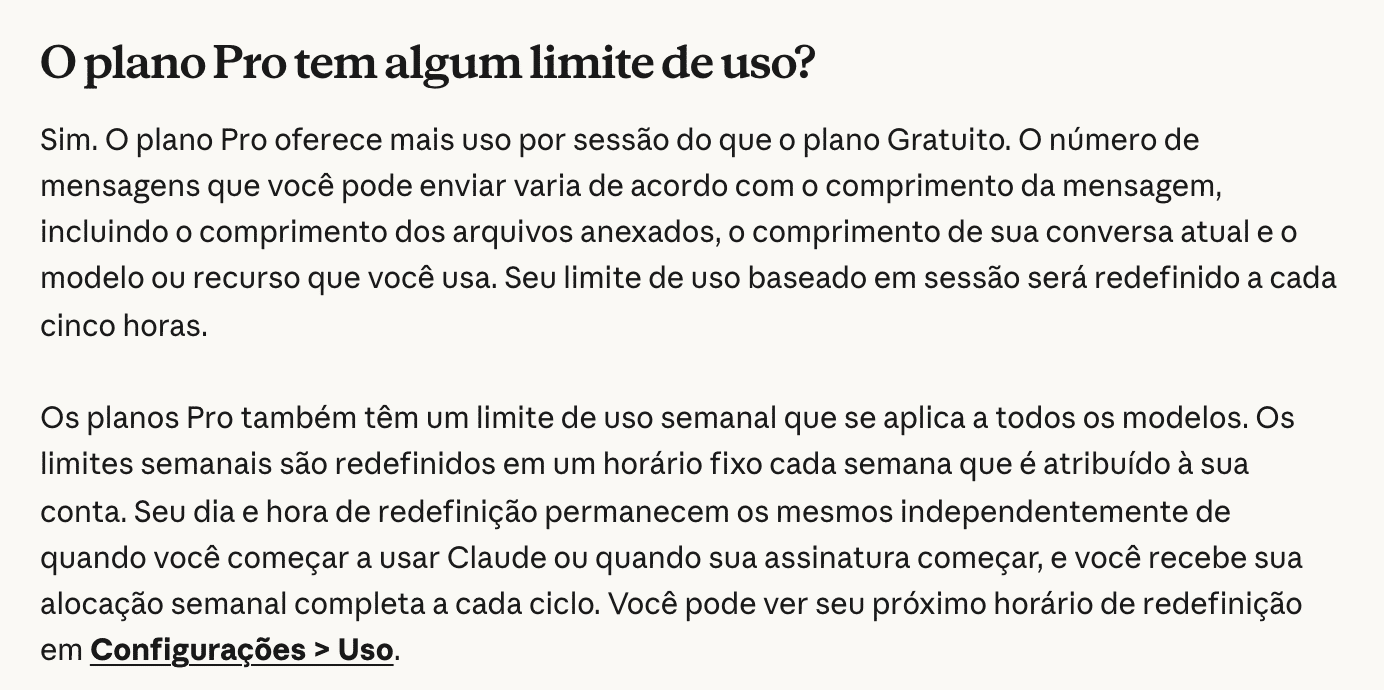
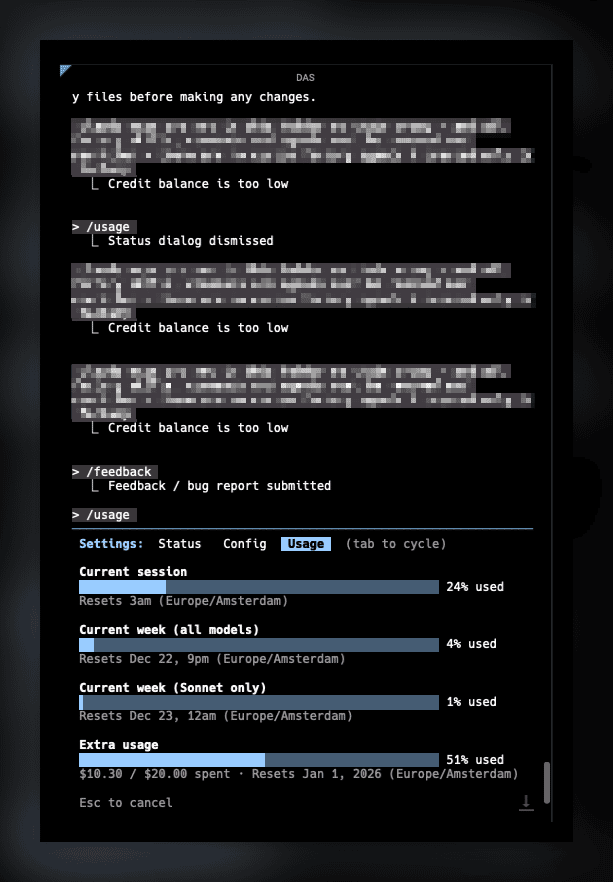
Não. Esse erro avisa apenas que aquela conversa específica passou da janela de leitura do modelo. A franquia da sua sessão de 5 horas e da semana continua valendo normalmente: basta rodar /compact ou /clear.
O comando /compact apaga os arquivos da minha pasta?
Não. Nem o /compact nem o /clear mexem nos arquivos salvos no seu computador: eles atuam apenas sobre o histórico de mensagens da janela do chat, e o CLAUDE.md da raiz é relido automaticamente.
Por que apareceu Not enough messages to compact?
Porque o excesso de tamanho veio de um único texto ou arquivo enorme colado logo no começo, ou do que carrega junto, como um CLAUDE.md grande e servidores MCP, sem conversa anterior para resumir. Rode /clear, salve o texto num arquivo .md dentro da pasta e peça ao Claude para lê-lo dali.
O que fazer quando aparece Janela de contexto cheia no claude.ai?
No site ou no aplicativo, abra um chat novo para continuar trabalhando ou organize os arquivos grandes dentro de um Projeto do Claude, mantendo a execução de código ativada para o resumo automático funcionar.
Compartilhar