Como usar o Claude Code no VS Code

Vagner Mazzeo12 min de leituraatualizado em
Para usar o Claude Code no VS Code, instale a extensão oficial Claude Code for VS Code da Anthropic, abra a pasta do projeto, clique no ícone laranja e entre com sua assinatura paga. Ela abre o chat ao lado dos arquivos sem exigir terminal.
- passos
- 4
- telas
- 5
- de vídeo
- 35:14
- min de leitura
- 12

Neste guia
Neste guia
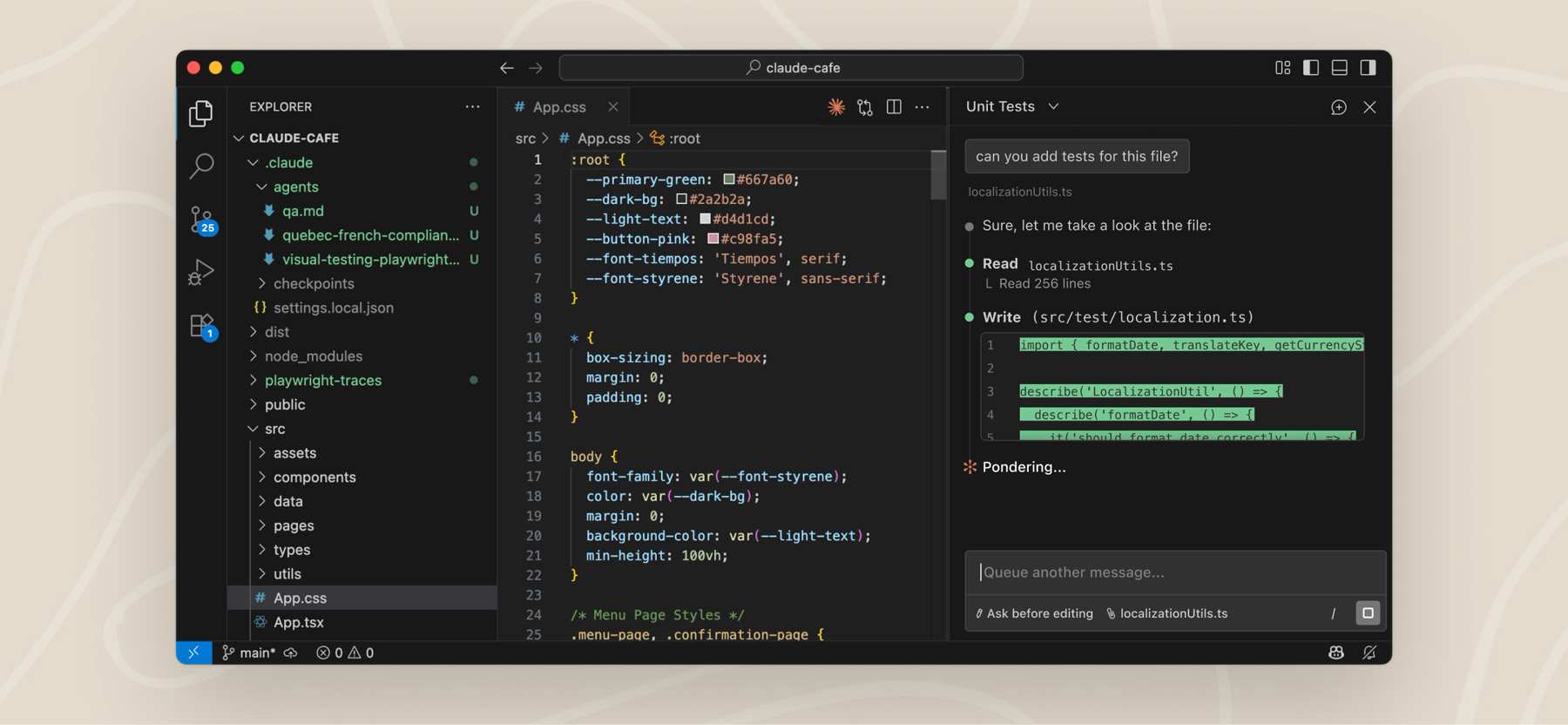
É dentro do VS Code que eu trabalho todos os dias e onde gravo todas as aulas práticas do MazyOS. Para quem não vem da área de programação, começar pelo terminal puro pode dar a sensação de estar trabalhando no escuro, sem enxergar onde os arquivos foram parar. No VS Code, que é o editor gratuito da Microsoft, tudo fica visual: você vê a lista de pastas à esquerda, o arquivo sendo criado no centro e o chat com o Claude na lateral direita, tudo na mesma janela.
O que você precisa
Antes de instalar a extensão, confira estes quatro pontos rápidos para deixar o ambiente pronto:
- O VS Code na versão 1.94 ou superior. O programa é totalmente gratuito para Windows, Mac e Linux, e pode ser baixado no site oficial
code.visualstudio.com. Se você já tem ele instalado, pode conferir a versão no menu Ajuda (ou Help) clicando em Sobre. - Uma assinatura paga do Claude. O Claude Code não vem no plano grátis e vem incluso nos planos Pro e Max. Você não precisa configurar chaves técnicas de API, bastando entrar com o login da sua conta, como detalho no guia sobre quanto custa cada plano do Claude.
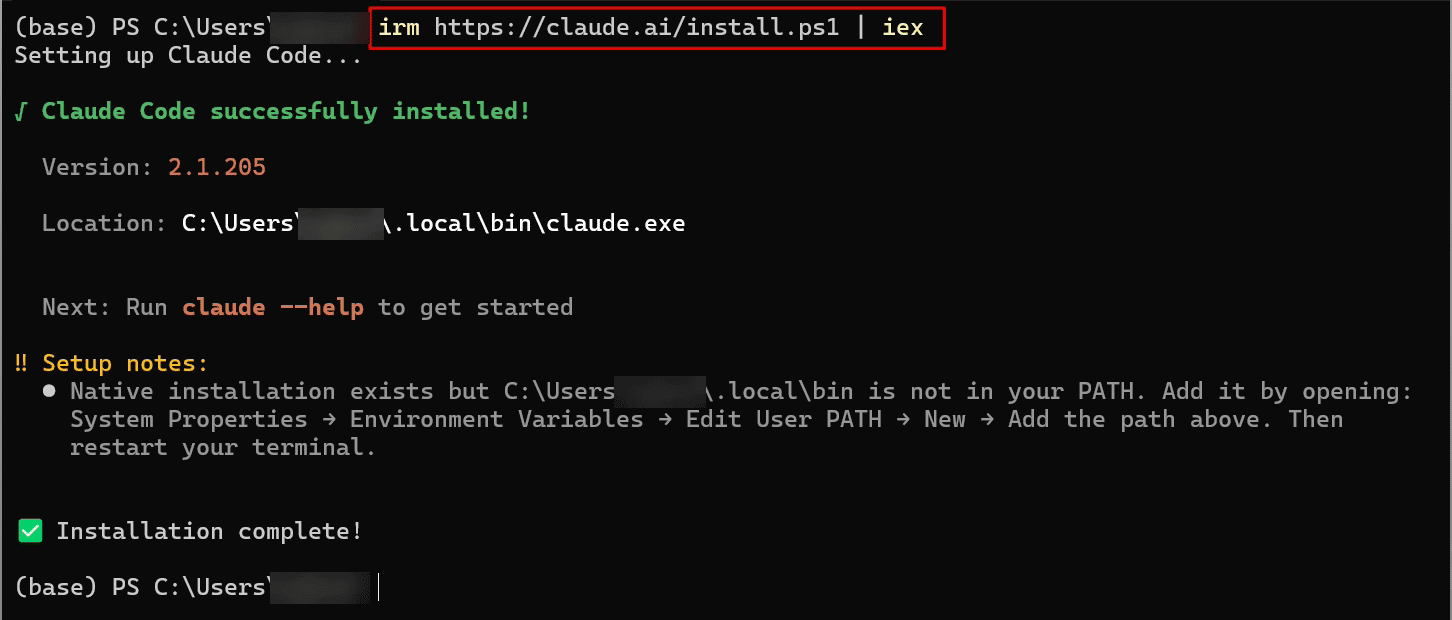
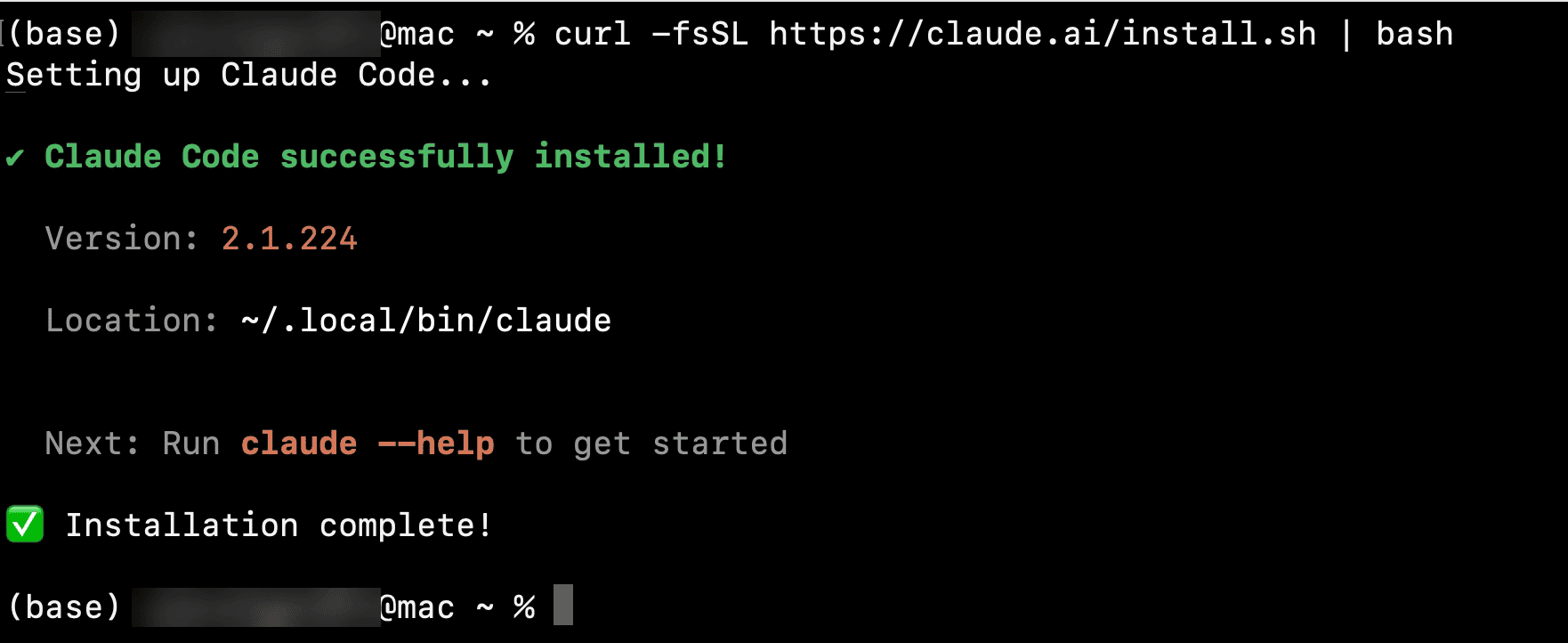
- Nenhuma instalação prévia pelo terminal. A extensão oficial já traz o próprio Claude Code embutido para funcionar no painel lateral. Você só precisará instalar a versão de terminal se quiser digitar o comando
claudedentro do terminal integrado, seguindo o passo a passo no Windows ou no Mac. - O Git instalado no computador. Recomendo configurar o Git antes para poder salvar versões e enviar backups para o GitHub sem esbarrar em alertas, seguindo o nosso tutorial de como instalar o Git.
Instalar a extensão
Com o VS Code aberto na sua máquina, siga estes quatro passos para adicionar a extensão oficial:
- Aperte Ctrl + Shift + X no Windows (ou Cmd + Shift + X no Mac) para abrir a aba lateral de extensões.
- Digite Claude Code no campo de busca no topo da coluna.
- Clique na opção chamada Claude Code for VS Code, publicada pela Anthropic, que exibe o selo azul de verificação ao lado de
anthropic.com. Tome cuidado para não instalar extensões de terceiros com nomes parecidos, como “Chat for Claude Code” ou “Claude Code Assistant”. - Clique no botão Install (ou Instalar, caso o seu editor esteja em português) e aguarde alguns segundos.
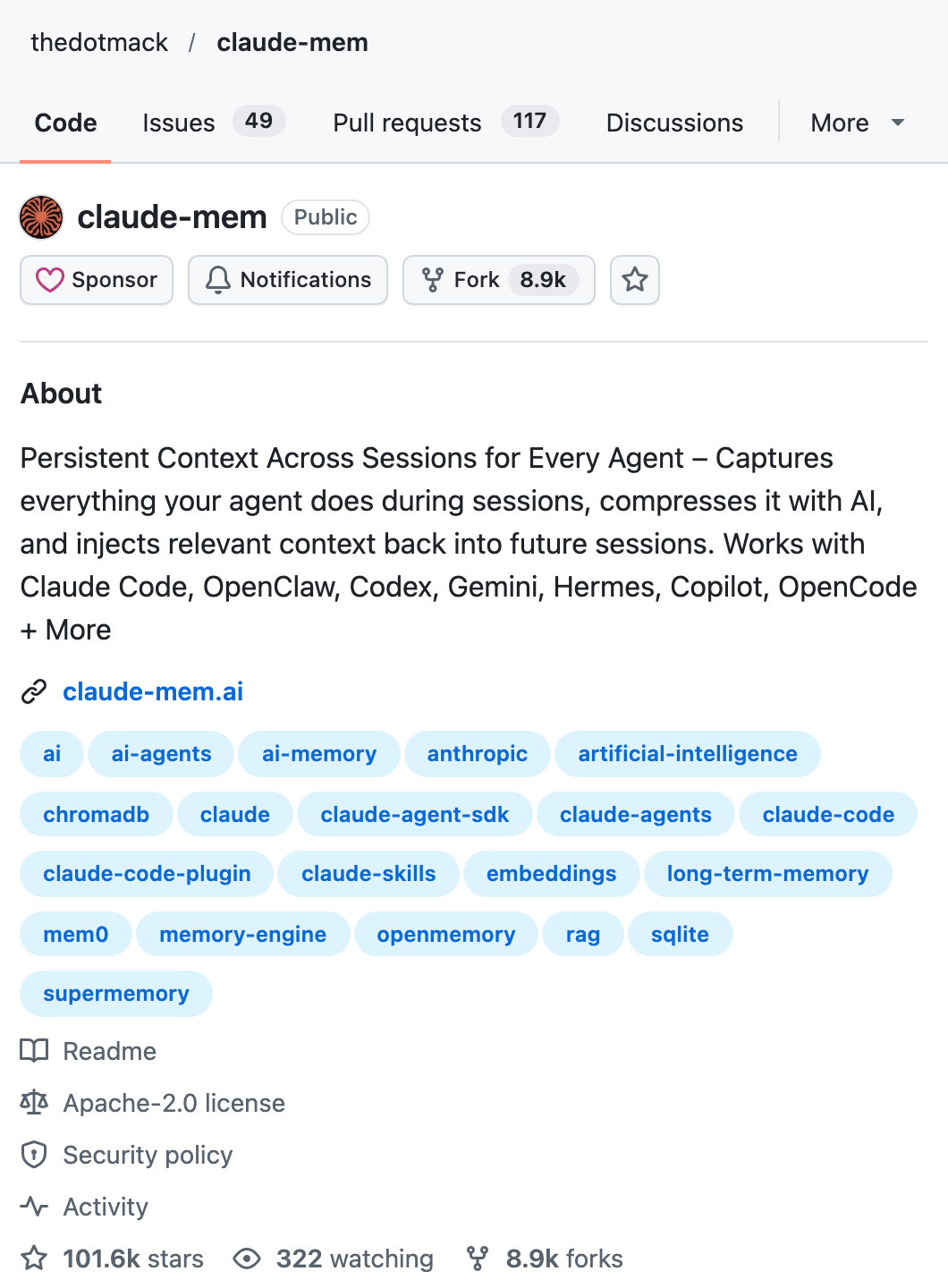
A extensão oficial já ultrapassou a marca de 27 milhões de instalações. Se o ícone dela não aparecer imediatamente após instalar, basta fechar e abrir o VS Code, ou apertar Ctrl + Shift + P (Cmd + Shift + P no Mac), digitar Developer: Reload Window e apertar Enter. Você também pode iniciar a instalação direto pela página oficial da extensão no Marketplace. Para decidir o que o agente pode editar sozinho sem perguntar toda hora nem arriscar arquivos, leia como configurar permissões no Claude Code.
Abrir uma pasta e o Claude Code
Como o Claude Code sempre trabalha dentro de um diretório específico, o primeiro passo antes de conversar com ele é abrir a pasta do seu projeto indo no menu Arquivo e clicando em Abrir Pasta (File, Open Folder). Para fazer o primeiro teste, você pode criar uma pasta vazia chamada primeiro-projeto dentro dos seus Documentos. Com a pasta aberta no editor, existem três formas de abrir o painel do Claude Code:
- Clicando no ícone da faísca laranja no canto superior direito do editor, que aparece sempre que há algum arquivo aberto na tela.
- Clicando no ícone da faísca na barra vertical da esquerda, que fica visível o tempo todo e também mostra o histórico das suas conversas anteriores.
- Clicando no botão ✻ Claude Code na barra inferior direita da janela, que abre o painel mesmo quando não há nenhum arquivo aberto.
Na minha tela, gosto de manter o painel do Claude posicionado na coluna da direita. Você pode clicar no título da aba e arrastar o painel para o lado que achar mais confortável, pois o VS Code memoriza a posição escolhida.
Entrar com a sua conta
Na primeira vez em que você abre o painel, ele exibe o botão Sign in. Ao clicar nele, o seu navegador padrão se abre para que você entre com o mesmo e-mail e senha da sua assinatura do Claude e autorize a conexão. Assim que confirmar no navegador e voltar ao VS Code, o chat já estará liberado.
Logo após o login, costuma aparecer um pequeno guia chamado Learn Claude Code. Você pode clicar em Show me para ver a apresentação rápida ou fechar no X para ir direto ao trabalho. Caso apareça em algum momento o aviso Not logged in · Please run /login, basta clicar para abrir a janela de autenticação novamente ou recarregar a janela com Developer: Reload Window. Os outros avisos de login, como o API Error: 401, estão em o que fazer quando o login do Claude Code vence.
Se você já tem o plano Pro ou Max ativo e mesmo assim encontrar um alerta de saldo insuficiente ao enviar uma mensagem, significa que o login acabou entrando pela conta de API da Anthropic em vez da assinatura. Veja como corrigir isso em segundos no guia sobre o erro Credit balance is too low.
Como usar o painel
O uso no dia a dia é direto: basta escrever o que você deseja na caixa de mensagem inferior, em português claro, e apertar Enter para enviar. Quando quiser pular de linha sem enviar a mensagem, use Shift + Enter. Logo abaixo da caixa de texto ficam os cinco controles que você mais vai usar durante os projetos:
- O seletor de modo: nas versões atuais, o painel inicia no modo Auto, em que o Claude executa as tarefas com autonomia. Se preferir revisar cada linha antes de salvar, clique no nome do modo e mude para Manual, ou escolha Plan quando quiser que ele apenas monte o planejamento antes de mexer nos arquivos.
- A escolha do modelo: clicando no nome do modelo ativo, você alterna facilmente entre os modelos do Claude, como o Sonnet e o Opus. Se tiver dúvida sobre qual escolher em cada etapa do projeto, veja a explicação de como trocar o modelo do Claude Code.
- O menu de comandos (
/): ao digitar uma barra/na caixa de texto, o painel lista todos os atalhos e as skills disponíveis na pasta, que é também o jeito mais rápido de conferir os comandos ativos, como mostro em como saber se o MazyOS está rodando. - O acompanhamento de franquia (
/usage): digitando/usage, você enxerga as barras de consumo da sessão atual e da semana, acompanhando de perto o que explico no guia sobre como funcionam os limites e tokens do Claude. - O botão de voltar atrás (
rewind): ao passar o mouse sobre qualquer mensagem que você enviou, aparece a opção Rewind code to here, que desfaz todas as alterações feitas nos arquivos a partir daquele ponto, garantindo a segurança que detalho em o que fazer se o Claude alterar ou apagar algo.
Quando ele pede permissão
Quando você trabalha no modo Manual, o Claude Code abre o arquivo no centro da tela mostrando o antes e o depois lado a lado e pede a sua confirmação no painel. Clicando em Yes, você aprova apenas aquela alteração específica. Em Yes, and don't ask again, ele aplica a mudança e deixa de pedir permissão para ações iguais naquela sessão. E se clicar em No, você recusa a sugestão e já pode escrever logo abaixo como prefere que ele faça.
Durante a configuração inicial do MazyOS, o Claude faz essa pergunta algumas vezes para criar as pastas do sistema, e eu mostro exatamente onde clicar na resposta sobre qual opção de “Sim” escolher no VS Code. Além disso, embora ele já responda em português automaticamente quando você escreve em português, você pode fixar o idioma de vez seguindo a dica de como deixar o Claude Code em português.
No tutorial completo em vídeo que gravei para o canal, você pode acompanhar na minha tela toda a operação do Claude Code do zero até o primeiro projeto pronto:

VS Code ou terminal: o que muda
Tanto a extensão do VS Code quanto a janela do terminal rodam exatamente o mesmo Claude Code, consumindo a franquia da mesma assinatura. O que muda na prática é apenas a comodidade visual de cada ambiente:

| O que muda | Extensão do VS Code | Terminal |
|---|---|---|
| Como você interage | Painel visual com botões, ao lado da lista de arquivos | Janela de texto puro, operada pelo teclado |
| Como vê o que mudou | Comparação colorida lado a lado direto no editor | Resumo das linhas dentro do próprio terminal |
| Comandos e skills | Os principais no menu / do painel | Todos os comandos nativos disponíveis |
| Desfazer alterações (rewind) | Pelo botão ao passar o mouse na mensagem | Digitando o comando /rewind |
Atalho ! para rodar comandos | Não disponível no painel | Disponível direto na caixa de texto |
| Precisa instalar pelo terminal antes? | Não, o Claude Code já vem dentro da extensão | Sim, instalando no Windows ou no Mac |
Os dois ambientes compartilham o mesmo histórico de projetos na sua máquina, então uma conversa iniciada no painel do VS Code pode ser retomada no terminal com claude --resume. Se algum dia você quiser usar o modo de terminal sem sair do VS Code, basta ir no menu Terminal e clicar em Novo Terminal (Terminal, New Terminal). No meu trabalho diário, faço quase tudo direto pelo painel da extensão.
Essa mesma extensão também pode ser instalada no Cursor e em outros editores baseados no VS Code, inclusive permitindo rodar o Claude Code dentro do Antigravity com a sua assinatura da Anthropic. Já para quem assina o ChatGPT em vez do Claude, explico na página dedicada como funciona o Codex da OpenAI e como usar o MazyOS dentro dele.
Claude Code ou Cursor
Muita gente confunde o papel dos dois porque ambos aparecem na mesma tela de código, mas a proposta é bem diferente. O Cursor é um editor voltado para programadores que querem autocompletar linhas de código enquanto digitam. Já o Claude Code funciona como um agente autônomo: você pede em português o que precisa e ele cria toda a estrutura de arquivos do site na pasta. Como a extensão da Anthropic também instala no Cursor, nada impede de juntar os dois, mas para quem não programa e quer entregar sites para clientes, o VS Code gratuito com a extensão do Claude Code resolve tudo sem custo extra de editor.
No Chrome e no JetBrains
Para quem já trabalha com os editores da JetBrains, como IntelliJ IDEA, PyCharm, WebStorm ou Android Studio, a Anthropic oferece o plugin oficial Claude Code no JetBrains Marketplace. Diferente da extensão do VS Code, esse plugin exige que você instale o Claude Code pelo terminal antes, abrindo as alterações propostas dentro do comparador visual da própria JetBrains.
Já a extensão Claude in Chrome, disponível na loja do navegador, cumpre um papel complementar: ela permite que o Claude navegue por abas, clique em botões e preencha formulários no Chrome. Quando você tem as duas instaladas, basta mencionar @browser dentro do painel do VS Code para que o Claude abra o site que você está criando no navegador e teste o funcionamento na hora.
O plugin da JetBrains e a extensão do Chrome pela documentação oficial do Claude Code (code.claude.com/docs/pt/jetbrains e code.claude.com/docs/pt/chrome).
Onde costuma travar
Se a extensão não abrir de primeira ou apresentar algum comportamento estranho, confira os seis ajustes que resolvem a quase totalidade dos casos:
- O ícone da faísca laranja não aparece no topo: abra qualquer arquivo da pasta, pois o botão superior só fica visível com um arquivo aberto na tela. Confira também se o VS Code está na versão 1.94 ou superior, recarregue a janela com Developer: Reload Window e verifique se a pasta não foi aberta em Modo Restrito (Restricted Mode), que bloqueia extensões.
- A extensão trava na hora de instalar: atualize o VS Code para a versão mais recente e tente iniciar a instalação diretamente pela página oficial no Marketplace.
- O painel abre, mas não responde às mensagens: confira a sua conexão com a internet, veja se o Claude caiu e inicie uma conversa limpa. Se continuar parado, teste abrir o Claude Code no terminal (ou checar a sessão pelo Claude Code no celular) para ver se aparece algum aviso específico de conta.
- No Mac, o atalho
Cmd + Escnão funciona: nas versões mais novas do macOS, esse atalho vem reservado para o Game Overlay da Apple. Basta abrir os Ajustes do Sistema, entrar em Teclado, clicar em Atalhos de Teclado e desmarcar a opção nos controles de jogos. - O terminal integrado do VS Code diz que não encontra o comando
claude: lembre-se de que a extensão instala o Claude Code apenas para o painel visual. Para usar o comando por escrito no terminal integrado, faça a instalação rápida no Windows ou no Mac. - Alerta de erro no Git: caso apareça a mensagem dizendo que o Git não foi encontrado no sistema, siga o nosso tutorial rápido para resolver o Git is not in PATH.
Se ainda restar qualquer aviso diferente na sua tela, tire um print da janela do VS Code, abra o chat comum em claude.ai pelo navegador e envie a imagem dizendo o que aconteceu. O próprio Claude identifica o detalhe na captura e te mostra onde clicar.
O Claude Code sozinho e com o MazyOS
Agora que o Claude Code já está instalado e respondendo no seu VS Code, o próximo passo é dar a ele as instruções e os processos certos. Quando você usa o Claude Code puro, ele já escreve código muito bem, mas a cada conversa nova você começa de uma folha em branco, tendo que explicar tudo sobre o cliente, o design esperado e a estrutura da página.
O MazyOS entra exatamente nesse mesmo painel do VS Code como uma pasta organizada de comandos e skills que guarda a memória de cada cliente. Se você já adquiriu o acesso, a configuração completa é feita passo a passo no módulo “LETS GO! Tudo na prática”, e você também pode consultar o guia rápido de como instalar o MazyOS. Para entender a fundo como todas as peças se conectam, veja o guia principal sobre o que é o Claude Code e conheça o que mostramos por dentro do nosso curso de Claude Code.
Compartilhar