Como instalar skills no Claude Code, e a skill de design da Anthropic

Vagner Mazzeo13 min de leituraatualizado em
Você instala uma skill no Claude Code de duas maneiras rápidas: copiando a pasta dela, com o arquivo SKILL.md dentro, para o diretório .claude/ do seu projeto, ou instalando um pacote oficial com o comando /plugin install. Em seguida, basta digitar / no chat para confirmar que o atalho já está disponível.
- passos
- 13
- telas
- 5
- comandos
- 2
- min de leitura
- 13

Neste guia
Neste guia
Instalar uma skill no Claude Code leva menos de dois minutos, mas existe uma armadilha comum entre quem está começando: sair baixando dezenas de pacotes da internet achando que quantidade de comandos resolve o projeto. O que realmente acelera o seu trabalho é instalar apenas as skills que resolvem tarefas que você repete toda semana e deixar o ambiente limpo. Se você quer entender primeiro como funciona a estrutura de um arquivo SKILL.md por dentro, comece pelo guia sobre o que é uma skill no Claude.
Os jeitos de instalar uma skill

| Jeito | Como | Onde funciona |
|---|---|---|
| Copiar a pasta pro projeto | A pasta da skill em .claude/ | Só nesse projeto |
| Copiar a pasta pra sua pasta pessoal | A pasta da skill em ~/ | Em todos os seus projetos nesse computador |
| Plugin | /plugin install nome@catalogo | Onde o plugin estiver ligado, chamado como /plugin: |
| Conta do claude.ai | Um ZIP em Customize > Skills | No chat, no Cowork e no Claude Code em que você entrou com a mesma conta |
Instalar copiando a pasta
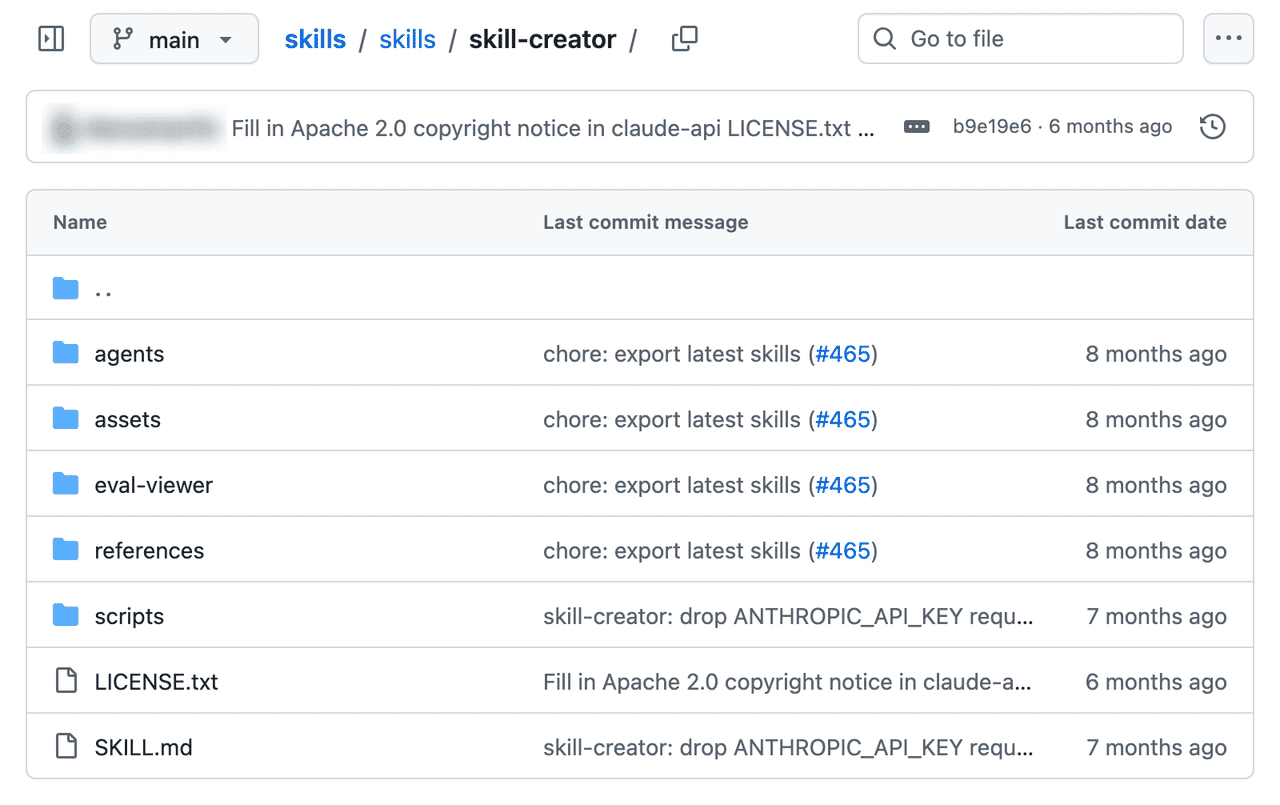
Esse é o método mais direto quando você baixa uma skill do GitHub ou recebe uma pasta pronta de outra pessoa. Vale lembrar a regra principal: toda skill é uma pasta que guarda um arquivo SKILL.md e, muitas vezes, subpastas de apoio com scripts e modelos. Por isso, o que você copia para o projeto é a pasta inteira da skill, nunca o arquivo SKILL.md solto. Além da pasta manual, dá para instalar skills direto do ranking aberto da Vercel pelo guia de como usar o skills.sh com npx skills.
- Baixe a pasta completa da skill no seu computador. No GitHub, ela sempre traz o nome da habilidade e contém o arquivo
SKILL.mdna raiz. - Abra a pasta do seu projeto no VS Code e crie dentro dela o diretório
.claude/, caso ele ainda não exista.skills - Mova a pasta da skill para dentro de
.claude/, de modo que o caminho final fique exatamenteskills .claude/. O Claude Code precisa encontrar essa subpasta com o nome da skill no meio do caminho.skills/ nome-da-skill/ SKILL.md - Se você acabou de criar a pasta
.claude/pela primeira vez nessa sessão, digiteskills /reload-skillsno chat para atualizar a leitura. Se a pasta já existia quando o editor abriu, o Claude Code reconhece a skill nova na hora. - Digite
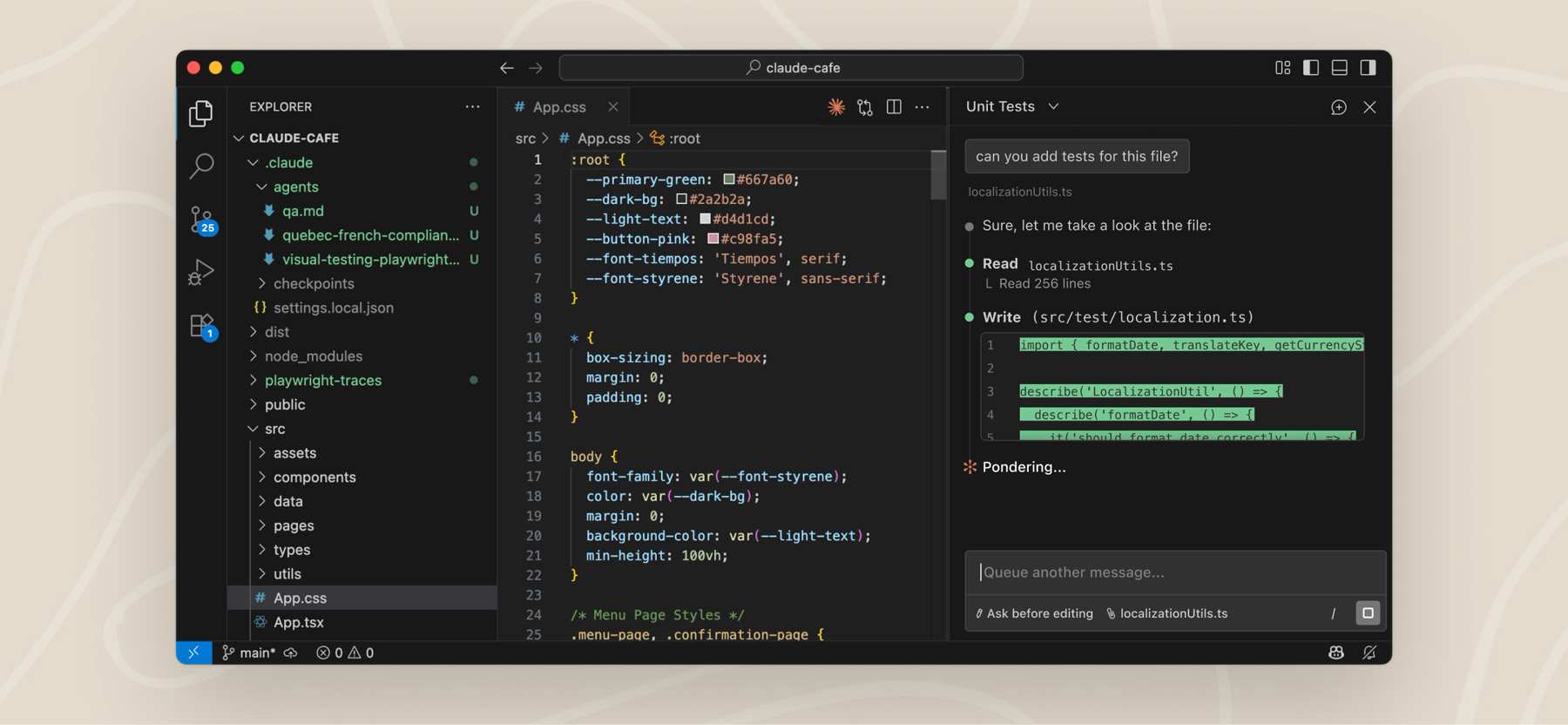
/na caixa de mensagem para ver o comando na lista, ou rode/skillspara conferir todas as habilidades ativas.
Se você quiser que essa mesma skill fique disponível em qualquer projeto que abrir no seu computador, basta salvá-la na sua pasta pessoal de usuário, em ~/, em vez da pasta do projeto. No Windows, o atalho ~ corresponde a %USERPROFILE%\.claude\skills, que normalmente fica em C:.
Como o arquivo SKILL.md segue o padrão aberto Agent Skills, exatamente o mesmo arquivo funciona nas quatro ferramentas de IA, mudando apenas o nome da pasta onde você o guarda. No Claude Code, ela mora em .claude/. No Codex da OpenAI, o lugar é a pasta .agents/skills do projeto (ou a ~/.agents/skills, pra valer em todo projeto), como mostro no tutorial de como configurar skills no Codex. No Antigravity do Google, o caminho é a pasta .agents/skills do projeto (a .agent/skills, o nome antigo, ainda funciona); as skills que valem pra todo projeto ficam em ~/.gemini/config/skills, no app, no IDE e no CLI. Já o Grok Build da xAI lê sozinho, sem configurar nada, o CLAUDE.md, as regras da pasta .claude/rules, as skills, os plugins, os hooks, os agentes e os MCPs do Claude Code, e também o AGENTS.md.
Você também pode pedir para o próprio Claude Code fazer a instalação: basta mandar no chat algo como “baixe e instale a skill deste link dentro da pasta .claude/ deste projeto”. Antes de rodar, reserve apenas um minuto para ler o conteúdo do SKILL.md, pelos cuidados de segurança que explico mais adiante.
Instalar por plugin
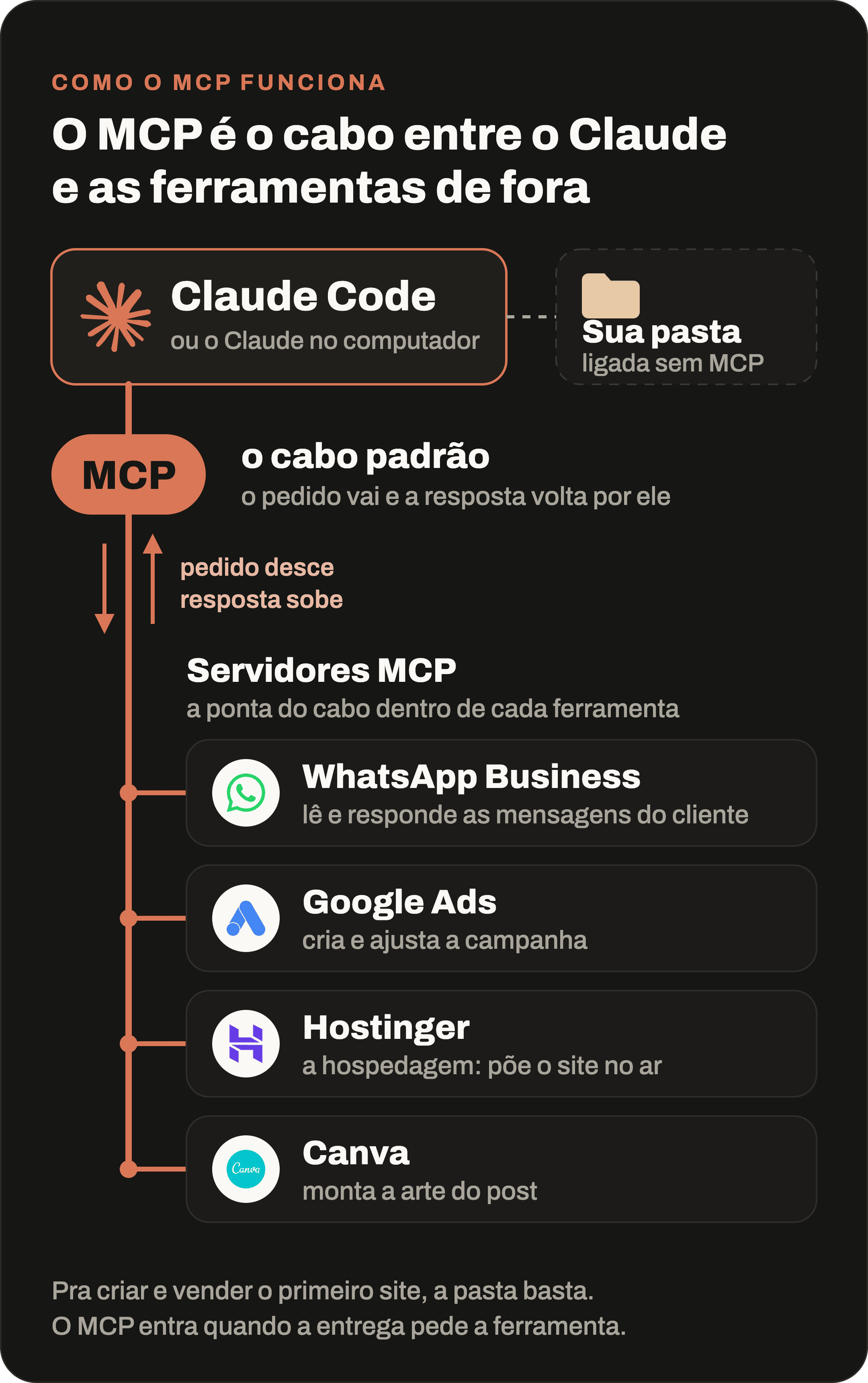
Um plugin é um pacote fechado que pode instalar várias skills de uma vez, além de conectores e ferramentas extras. Esses pacotes ficam reunidos em catálogos chamados de marketplaces, e o catálogo oficial da Anthropic (claude-plugins-official) já é configurado automaticamente na primeira vez que você abre o Claude Code no terminal. O que é um plugin por dentro e quais valem a pena está em plugins do Claude Code. Veja como instalar a skill oficial de design da Anthropic com um único comando:
- Rode o comando acima no chat do Claude Code. Ele vai abrir um resumo mostrando o que vem dentro do pacote e quanto espaço ele ocupa na janela de contexto.
- Escolha o escopo da instalação: Install for you (disponível em todos os seus projetos), Install for all collaborators on this repository (salvo no projeto para toda a equipe) ou Install for you, in this repo only (apenas para você neste projeto).
- Confira o aviso no final da instalação. A mensagem
Plugin is now active.indica que ele já está pronto para uso; se aparecerRun /reload-plugins to apply., o próprio Claude Code recarrega os pacotes em seguida. - Digite
/no chat e procure o comando precedido pelo nome do plugin, no formato/frontend-design:.frontend-design
Se você trabalha pela extensão visual, como mostro no guia sobre o Claude Code no VS Code, a instalação é feita por um menu interativo: digite /plugins no chat, abra a aba Plugins, busque o nome desejado, clique em Install e selecione onde instalar. Caso a lista apareça vazia na primeira vez, basta abrir a aba Marketplaces ao lado e adicionar anthropics/. Na extensão do VS Code, o plugin entra em vigor imediatamente nas conversas abertas.
A skill de design: frontend-design e /design
Quem pesquisa por “claude design skill” normalmente está procurando uma entre duas ferramentas oficiais da Anthropic, que cumprem papéis diferentes.
A primeira é o plugin frontend-design, disponível no catálogo oficial da Anthropic para elevar o nível visual do código gerado e fugir da aparência padronizada de sites criados por IA. Em 13 de outubro de 2026, a página oficial desse pacote já registrava 1.134.112 instalações.
Por dentro, o frontend-design é um arquivo SKILL.md que instrui o Claude a pensar como um diretor de arte, escolhendo tipografia, paleta de cores e composição de acordo com o ramo de cada empresa. O próprio arquivo proíbe expressamente os clichês visuais mais repetidos pelas IAs, como o fundo creme com fonte serifada e botões terracota, o fundo escuro com detalhes em verde-ácido ou aquelas fileiras de três cartões arredondados idênticos com sombra cinza. Ele ataca exatamente aquela cara de IA nos sites que entrega de longe quando uma página foi feita no automático.
O que ela faz, passo a passo, e as perguntas de quem vai instalar tão na página dela no shopping: frontend-design skill.
Assim que o plugin estiver ativo, você pode tanto chamar o comando /frontend-design: quanto pedir normalmente no chat para o Claude montar a página da empresa seguindo a skill de frontend design.
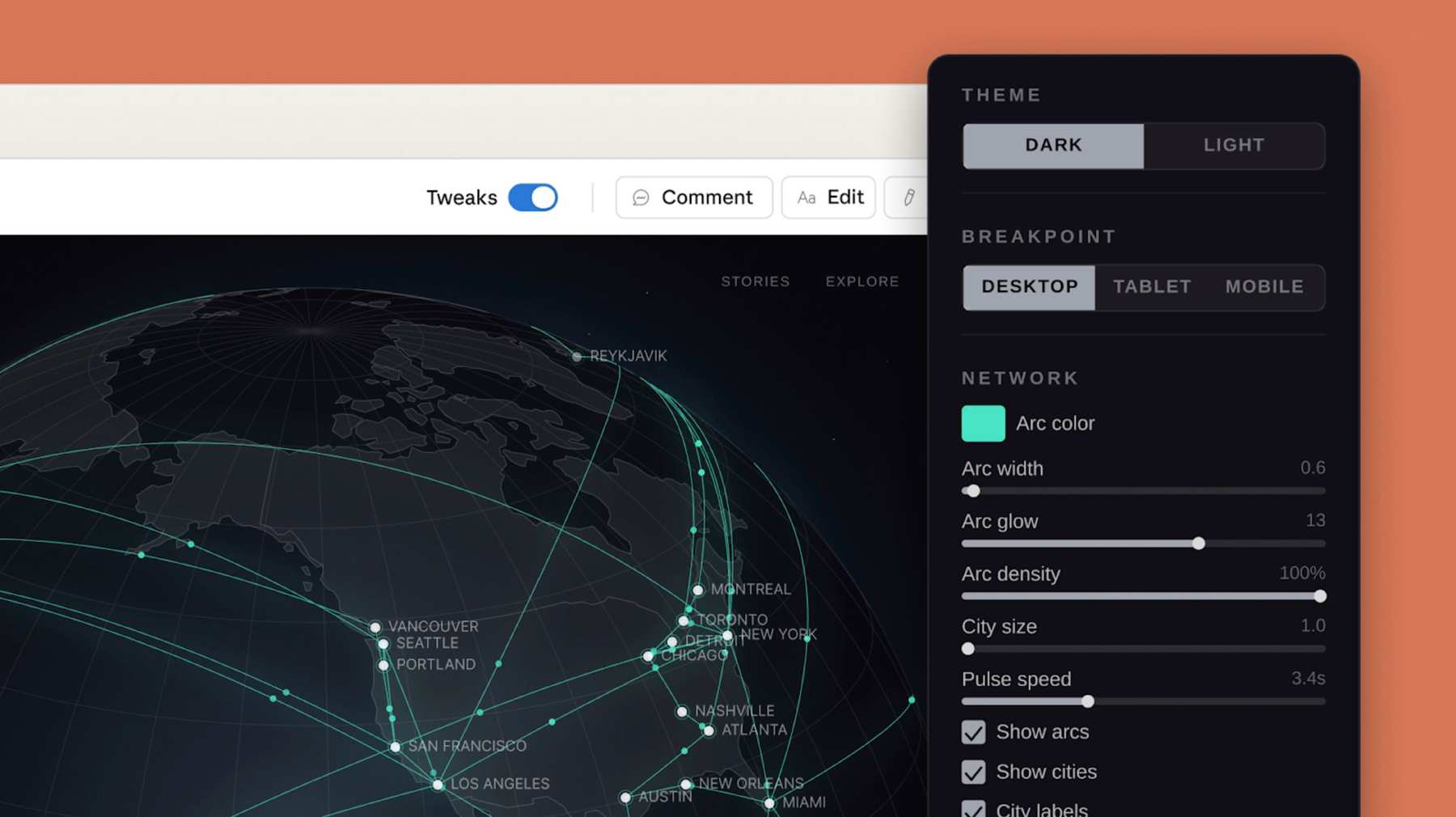
A segunda ferramenta é o comando nativo /design, que já vem embutido no Claude Code a partir da versão 2.1.265 sem precisar instalar pacote extra. Quando você roda /design, ele desenha protótipos, landing pages e peças visuais dentro de uma prancheta do Claude Design (veja como usar o Claude Design), permitindo que você ajuste o layout direto no navegador desde que esteja autenticado na sua assinatura pelo /login.
Quais skills valem a pena instalar
Quando alguém busca pelas melhores skills para o Claude Code, é fácil se perder em listas com centenas de repositórios. Para quem trabalha vendendo projetos reais, vale manter apenas o essencial:
- frontend-design, da própria Anthropic, para garantir que o código das páginas saia com acabamento visual limpo e sem clichês de template automático.
- skill-creator, também oficial da Anthropic, feita para estruturar as suas próprias skills do zero e testar se o cabeçalho está acionando direito. Basta rodar
/plugin install skill-creator@claude-plugins-official. - document-skills, o pacote oficial da Anthropic para gerar e editar arquivos em PDF, Word (
docx), Excel (xlsx) e PowerPoint (pptx). Primeiro adicione o catálogo com/plugin marketplace add anthropics/e em seguida instale comskills /plugin install document-skills@anthropic-agent-skills. - O pacote do MazyOS, se o seu foco é fechar contratos de sites, propostas e anúncios locais. As skills já vêm prontas na pasta do sistema e conectadas ao histórico de cada cliente, como mostro na lista do FAQ sobre o que vem pronto nas skills do MazyOS.
Se quiser ver mais opção antes de escolher, tem uma lista maior, separada por tipo de trabalho, em as melhores skills pro Claude Code, o pacote mais falado tem guia próprio, o Superpowers, e o resto do catálogo tá no Shopping de skills.
Evite acumular dezenas de pacotes além disso. Como a descrição de cada skill instalada é carregada em todas as mensagens da sessão, encher o editor de comandos que você nunca usa só consome a janela de contexto e polui as respostas do modelo. Sempre que quiser fazer uma faxina, rode /skill-doctor para ver o peso de cada uma e desative o que estiver sobrando.
Antes de instalar skill da internet
- Abra e leia o
SKILL.mdantes de ativar. Como toda skill é um arquivo de texto aberto, vale bater o olho nas instruções lá no GitHub antes de copiar para a sua máquina, exatamente como orienta a documentação de segurança da Anthropic. - Revise a tela de confirmação do plugin. Um plugin pode trazer ganchos de execução (
hooks) e servidores MCP que rodam comandos no seu sistema. Leia sempre o quadro de resumo que o/plugin installexibe antes de confirmar. - Nunca escreva senhas ou chaves de API dentro de uma skill. Se uma tarefa precisar conversar com uma ferramenta externa, configure a integração via MCP em vez de deixar credenciais expostas no texto do
SKILL.md. - Confira o autor do repositório. O catálogo oficial reúne pacotes criados pela própria Anthropic, por parceiros verificados e pela comunidade. Quando baixar pastas de autores desconhecidos, redobre a leitura dos scripts.

Instalar skill no claude.ai e no app
- Acesse o
claude.aipelo navegador, entre em Settings > Capabilities (Configurações > Capacidades) e confirme que a opção Code execution and file creation está ligada. - No seu computador, compacte a pasta da skill em um arquivo
.zip, garantindo que a pasta com o mesmo nome da skill esteja na raiz do arquivo compactado. - Abra o menu Customize > Skills (Personalizar > Skills), clique no botão +, escolha + Create skill e depois Upload a skill.
- Envie o arquivo
.zipe ative a chave ao lado do nome da skill na lista.
Uma vez ativada na sua conta web, essa skill também passa a valer no Claude Cowork e no Claude Code sempre que você estiver conectado com o mesmo login. Se o envio do .zip recusar o arquivo, verifique se a pasta interna tem exatamente o mesmo nome definido no cabeçalho da skill e se não há caracteres especiais na descrição.
Onde costuma travar
- A skill não aparece quando você digita
/. Confira primeiro se existe a pasta intermediária com o nome da skill (.claude/). Em seguida, veja qual pasta está aberta no seu VS Code: se o diretórioskills/ nome/ SKILL.md .claudeestiver dentro de uma subpasta abaixo da pasta aberta, o Claude Code não carrega os comandos ao iniciar. Veja o passo a passo de como abrir a pasta certa quando os comandos não aparecem. - O atalho aparece no
/, mas o Claude não usa sozinho. Isso acontece quando a linhadescriptionnão contém as palavras que você usa no chat ou quando há algum erro de formatação nos traços---do cabeçalho. Você pode rodarclaude plugin validate .claude/no terminal (nas versões 2.1.233 ou mais novas) para apontar qualquer erro de sintaxe.skills - Erro
Marketplace "claude-plugins-official" not found. Significa que o catálogo padrão ainda não foi registrado no seu ambiente. Rode/plugin marketplace add anthropics/no chat e repita a instalação.claude-plugins-official - Erro
Plugin "nome" not found in any marketplace. Confira a grafia exata do pacote ou adicione primeiro o repositório onde ele mora usando/plugin marketplace add dono/.repositorio - Aviso
Run /reload-plugins to apply.Normalmente a recarga é automática, mas se o terminal avisar que precisa reiniciar a leitura da conversa, rode/reload-plugins --force. - A conversa trava rápido com erro de tamanho. Excesso de plugins e skills ativas reduz o espaço livre da sessão e acelera o aparecimento do aviso “Prompt is too long”. Desative os pacotes que não estiver usando.
- Você abriu o projeto no Antigravity. Como o editor do Google procura as skills em
.agents/e não lê a pastaskills .claudepor padrão, vale seguir o ajuste específico que explico em como rodar o MazyOS no Antigravity.
Perguntas sobre instalar skills no Claude Code
Como instalar uma skill do GitHub no Claude Code?
Baixe a pasta da skill (no repositório, o botão Code > Download ZIP traz tudo, e você separa só a pasta dela) e coloque dentro de .claude/ no seu projeto, de modo que o arquivo fique em .claude/. Outro caminho é colar o link do repositório no chat e pedir para o próprio Claude Code instalar nessa pasta.
Como instalar skills no Claude Code pelo VS Code?
Do mesmo jeito: a extensão lê a mesma pasta .claude/ do projeto que você abriu no editor. Para plugin, digite /plugins no chat da extensão, abra a aba Plugins, busque o nome e clique em Install.
Dá para instalar skill no Claude sem usar o Claude Code?
Dá. No site e no aplicativo, você envia a pasta da skill compactada em .zip em Customize > Skills, como mostro em instalar skill no claude.ai e no app.
Como usar a skill depois de instalar?
Digite / no chat e escolha a skill pelo nome, ou só peça a tarefa normalmente, que o Claude carrega a skill sozinho quando o pedido bate com a descrição dela. Skill que veio de plugin aparece com o nome do plugin na frente, como /frontend-design:.
Preciso reiniciar o Claude Code depois de instalar uma skill?
Não. Skill nova numa pasta .claude/ que já existia entra na hora. Só quando você acabou de criar essa pasta na sessão é que precisa rodar /reload-skills.
Se você usa o MazyOS
No MazyOS você não precisa instalar nenhuma skill manualmente: todas elas já vêm organizadas dentro da pasta .claude do próprio sistema. Basta abrir a pasta raiz do MazyOS no VS Code, rodar o comando /instalar no primeiro acesso para responder à entrevista do seu negócio e digitar / para ver todos os atalhos prontos. Caso a lista não apareça de primeira, quase sempre você abriu uma pasta acima da raiz, e basta ajustar seguindo o conserto para comandos que não aparecem.
Todo esse processo de preparação da máquina, abertura da pasta certa e geração do primeiro projeto está gravado passo a passo no primeiro módulo prático do curso de Claude Code incluso no MazyOS. E, se quiser confirmar a qualquer momento se o seu editor já está lendo as regras e skills da pasta ou respondendo no modo puro, veja como saber se é o MazyOS ou o Claude normal.
Compartilhar