Como instalar o Claude Code no Windows

Vagner Mazzeo13 min de leituraatualizado em
Para instalar o Claude Code no Windows, basta abrir o PowerShell, colar o comando oficial irm https: e aguardar a mensagem “Claude Code successfully installed!”. Em seguida, você digita claude para conectar a conta da sua assinatura paga e já pode fazer o primeiro pedido em português.
- passos
- 5
- telas
- 5
- comandos
- 10
- min de leitura
- 13

Neste guia
Neste guia
Na primeira vez em que precisei instalar o Claude Code, o computador nem era meu: eu estava configurando a ferramenta direto na máquina de um cliente e nunca tinha feito aquele processo no Windows. Naquela época ainda exigia vários passos manuais, mas hoje tudo ficou muito mais simples, porque o instalador oficial resolve a configuração inteira com um único comando que você copia e cola.
No tutorial em vídeo abaixo, eu mostro essa instalação do zero tanto no Windows quanto no Mac e no Linux, indo até o primeiro projeto funcionando. Se você preferir seguir no seu ritmo lendo cada etapa, preparei logo abaixo o passo a passo completo por escrito, acompanhado da captura de cada tela.

Se você nunca abriu o terminal do Windows e acha que configurar essa janela preta é um bicho de sete cabeças, vale ver o que acontece quando você instala a ferramenta do zero e parte para a prática. Olha o comentário que o @sonofpolak deixou no canal contando como estava desempregado, investiu os últimos trocados na assinatura do Claude e no MazyOS e já no primeiro mês fechou quatro clientes somando R$ 6.000:
O que você precisa antes
Antes de abrir o terminal para colar o comando, vale conferir se o seu computador e a sua conta atendem a estes quatro requisitos:
- Windows 10 (versão 1809 ou superior) ou Windows 11 de 64 bits, com pelo menos 4 GB de memória RAM e conexão com a internet. Qualquer notebook ou computador de uso diário dá conta do recado.
- Uma assinatura paga do Claude. O Claude Code não vem no plano grátis e vem incluso nos planos Pro e Max. Hoje o plano Pro custa R$ 110 por mês na assinatura pelo site, como detalho no guia sobre quanto custa cada plano do Claude, e você também encontra o passo a passo de como pagar o Claude com Pix caso não queira usar cartão.
- O Git instalado no computador. Embora o instalador funcione sem ele usando o próprio PowerShell, o Git é indispensável para salvar versões e fazer backup no GitHub, então recomendo instalar antes seguindo o nosso guia de como instalar o Git e resolver o aviso de PATH.
- Permissão comum de usuário. Você não precisa abrir o terminal como Administrador nem instalar o Node.js antes, pois o pacote oficial já baixa tudo o que o Claude Code precisa para rodar.
Se você preferir não mexer no terminal de jeito nenhum, existe o aplicativo oficial do Claude para Windows, que já traz a ferramenta embutida na aba Code. E se a sua ideia é trabalhar pelo editor visual, como eu faço todos os dias, você pode pular este terminal e instalar apenas a extensão oficial seguindo o tutorial de como usar o Claude Code no VS Code. Aqui vamos seguir pelo PowerShell, que é o método principal recomendado pela documentação da Anthropic. Se aparecer qualquer aviso vermelho de PATH ou permissão durante a instalação, consulte direto a central de erros do Claude Code.
Abrir o PowerShell
O PowerShell é o terminal padrão que já vem instalado no seu Windows. Para abrir a janela dele rapidamente, aperte as teclas Windows + X juntas no teclado e clique em Windows PowerShell ou em Terminal, dependendo da versão do seu sistema. Se preferir, basta clicar no menu Iniciar, digitar PowerShell na busca e clicar no primeiro resultado. Se o PowerShell travar logo no início com bloqueio de execução, resolva em um comando em erro execução de scripts foi desabilitada no Windows.
Tome apenas um cuidado ao escolher o programa na lista: não abra a opção chamada Windows PowerShell (x86). Esse (x86) indica a versão antiga de 32 bits, que não é compatível com o Claude Code e trava a instalação logo no início. E se tentar rodar algum pacote Node e o terminal devolver falha de comando, veja como corrigir em npm não é reconhecido no Windows.
Com a janela aberta, confira as duas primeiras letras da linha onde o cursor está piscando. No PowerShell, a linha começa sempre com PS, como em PS C:. Se a linha começar direto com C:, sem o PS na frente, você abriu o Prompt de Comando tradicional (o CMD), que utiliza o segundo comando que deixei mais abaixo. Quando você começar a plugar servidores MCP de Linux ou builds pesados, compare a instalação nativa com o Claude Code no WSL2 ou Windows.
Instalar o Claude Code
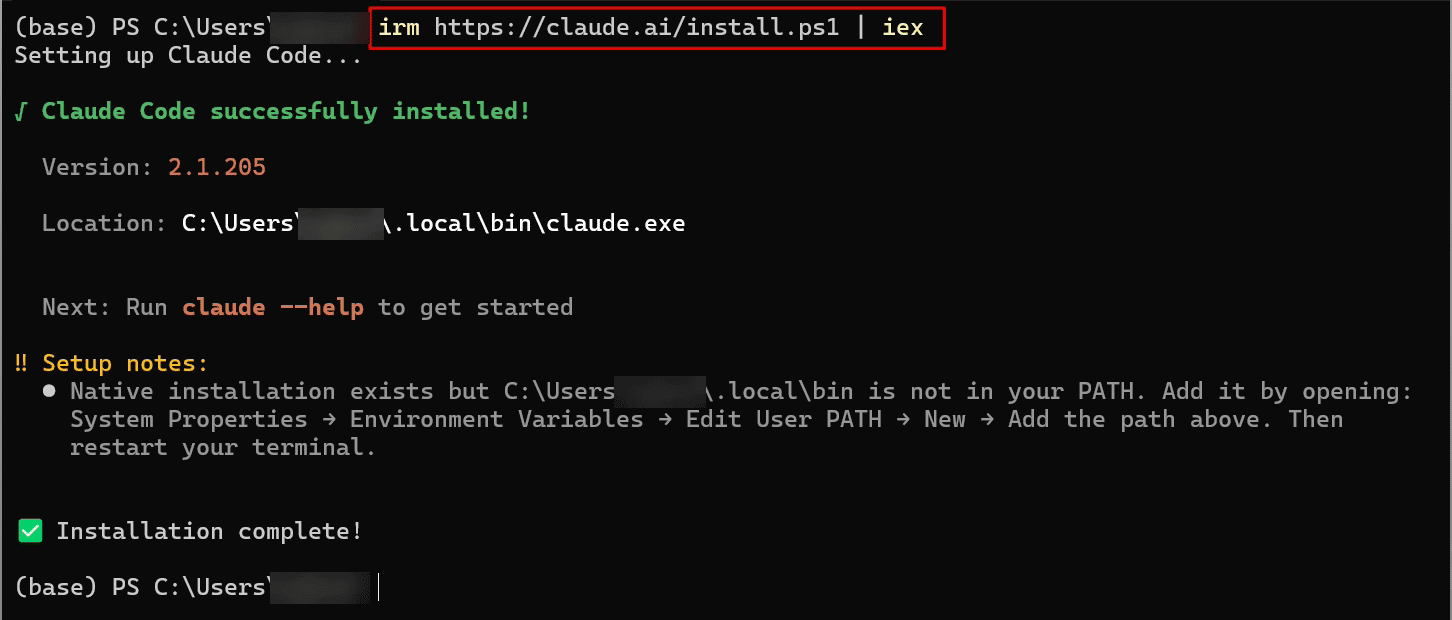
Clique no botão para copiar o comando abaixo, cole dentro da janela do PowerShell usando Ctrl + V (ou clicando com o botão direito do mouse) e aperte Enter:
Esse comando busca o instalador oficial direto nos servidores da Anthropic e inicia a configuração. Enquanto ele baixa os arquivos, a tela fica parada sem mostrar barra de progresso nem porcentagem, o que faz muita gente achar que o computador travou. É assim mesmo: basta manter a janela aberta e aguardar alguns instantes até aparecer a mensagem verde Claude Code successfully installed!, seguida do número da versão e do aviso Installation complete!.
Caso você tenha aberto o Prompt de Comando (CMD) em vez do PowerShell, basta colar esta variação do comando e apertar Enter para fazer exatamente a mesma instalação:
A documentação também menciona a instalação via WinGet com o comando winget install Anthropic.ClaudeCode, ou pelo antigo comando npm install -g @anthropic-ai/, que exige o Node.js 22 instalado. Eu recomendo ficar com o comando nativo do PowerShell mostrado no topo porque ele dispensa programas extras e mantém o Claude Code atualizado automaticamente em segundo plano.
Se apareceu o aviso de PATH
Em alguns computadores, o fim da instalação exibe um aviso em amarelo chamado Setup notes, informando que Native installation exists but C:. Isso significa que o Claude Code já está instalado na sua máquina, mas o Windows ainda não sabe em qual pasta deve procurar quando você digita o nome dele.
Para ensinar esse caminho ao Windows de uma vez por todas, copie a linha abaixo inteira, cole no mesmo PowerShell e aperte Enter:
$currentPath = [Environment]::GetEnvironmentVariable('PATH', 'User'); [Environment]::SetEnvironmentVariable('PATH', "$currentPath;$env:USERPROFILE\.local\bin", 'User')Assim que ela rodar, feche a janela atual do PowerShell e abra uma nova, pois o Windows só carrega a lista atualizada de pastas quando uma nova janela é iniciada.
Conferir se instalou
Com uma nova janela do PowerShell aberta, digite o comando de verificação abaixo e aperte Enter:
Se o terminal devolver um número acompanhado de (Claude Code), como 2.1.211 (Claude Code), a instalação está pronta e funcionando. O número exato muda conforme saem atualizações novas, e o comando de cada tipo de instalação está em como atualizar o Claude Code. Se aparecer uma mensagem em vermelho dizendo que 'claude' não é reconhecido, cole a linha da seção sobre o aviso de PATH logo acima, se você ainda não fez isso, e abra uma janela nova. Se continuar, o passo a passo completo está em “'claude' não é reconhecido como um comando interno ou externo”.
Entrar com a sua conta
Agora vamos criar uma pasta limpa para o seu primeiro teste e iniciar o Claude Code dentro dela. Copie e cole a linha abaixo no PowerShell para criar a pasta primeiro-projeto, entrar nela e abrir o programa de uma só vez:
Na primeira vez em que o Claude Code abre, ele faz algumas perguntas rápidas de configuração inicial:
- Primeiro ele pergunta qual tema de cores você prefere usar no terminal (Choose the text style). Use as setas do teclado para escolher e aperte Enter. Se quiser trocar depois, basta usar o comando
/theme. - Em seguida, na tela Select login method, escolha a primeira opção: Claude account with subscription. É ela que conecta a sua assinatura Pro ou Max. Tome cuidado para não selecionar a segunda opção (Anthropic Console account), que é voltada para cobrança avulsa de API.
- O seu navegador padrão vai abrir automaticamente na página da Anthropic. Entre com o mesmo e-mail e senha da sua assinatura e clique para autorizar. Se o navegador não abrir sozinho, aperte a tecla
cno PowerShell para copiar o endereço de login e cole no navegador. - De volta ao PowerShell, você verá a confirmação Login successful. Aperte Enter para avançar.
- Por fim, aparecem os avisos de boas práticas (Security notes), lembrando que vale sempre revisar as alterações sugeridas pela inteligência artificial. Aperte Enter novamente para concluir.
Se por engano você tiver escolhido a segunda opção e depois receber o alerta de saldo insuficiente mesmo tendo o plano Pro ativo, basta digitar /login dentro do chat para refazer a conexão, seguindo o guia de correção do erro Credit balance is too low. Já se, mais adiante, o Claude Code pedir login de novo com um API Error 401 ou um “Login expired”, é o login salvo que venceu: digite /login e entre outra vez pela conta da assinatura.
Liberar a pasta
Sempre que você abre o Claude Code dentro de uma pasta nova, ele exibe a tela Accessing workspace perguntando se você confia naquele diretório. Essa trava existe porque a ferramenta terá permissão para ler, criar e editar arquivos ali dentro. Como acabamos de criar essa pasta para o seu projeto, deixe marcada a opção Yes, I trust this folder e aperte Enter.

O primeiro teste
Com a tela inicial do Claude Code aberta, digite um simples “oi” e aperte Enter. Ele vai responder na hora e mostrar no topo da caixa qual modelo e qual plano estão ativos na sua sessão.
Agora faça um pedido real em português, como: “crie um site de uma página para uma barbearia, com o nome, o endereço e um botão de WhatsApp”. Quando ele pedir permissão para salvar o arquivo na pasta, confirme com Enter na opção Yes. Depois é só abrir a pasta primeiro-projeto no Explorador de Arquivos do Windows e dar dois cliques no arquivo .html gerado para ver o site aberto no navegador.
O Claude Code já responde em português sempre que você conversa com ele no nosso idioma, e você também pode fixar essa preferência seguindo a explicação de como deixar o Claude Code sempre em português. Quando terminar de trabalhar, digite /exit para encerrar a sessão. No dia seguinte, para retomar o mesmo trabalho, basta abrir o PowerShell, entrar na pasta com cd primeiro-projeto e digitar claude.
No Linux e no WSL
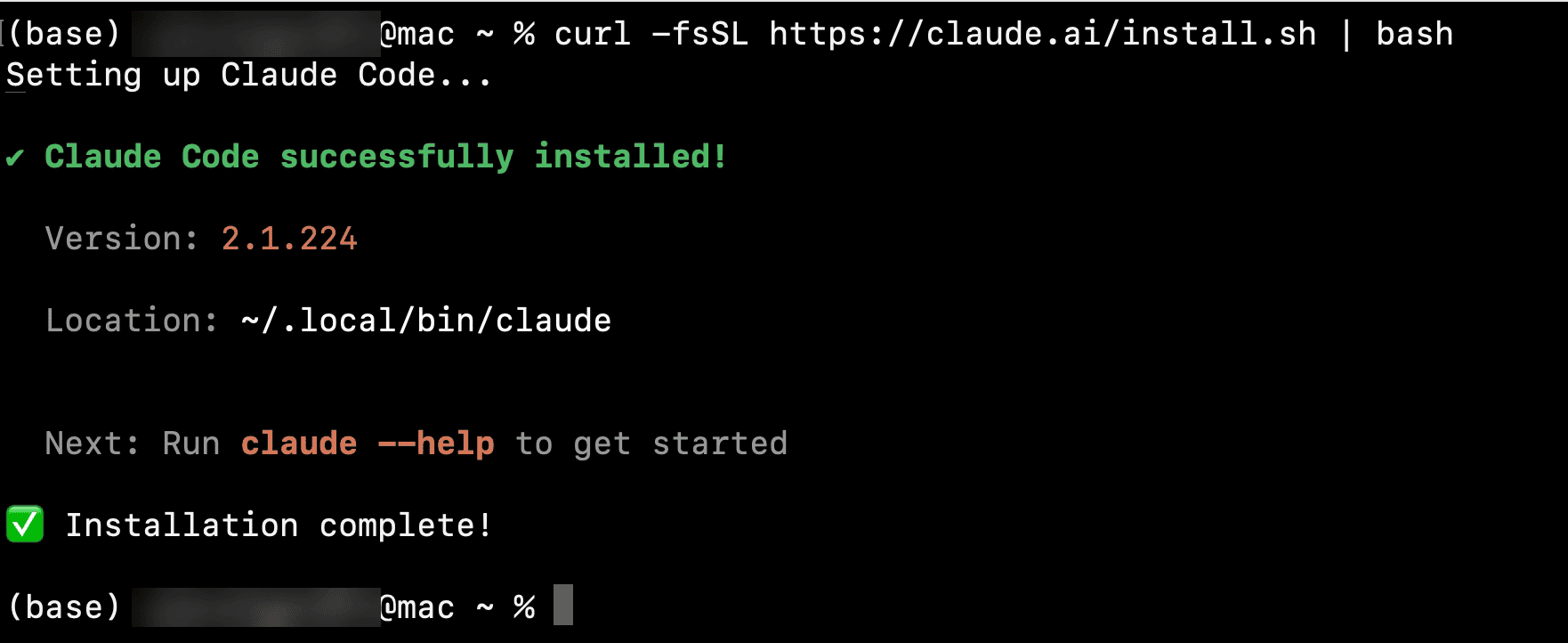
Se você usa Linux ou trabalha com o WSL (o subsistema Linux que roda dentro do Windows), o processo é igualmente simples e também aparece no meu tutorial em vídeo. Em distribuições como Ubuntu 20.04 ou superior e Debian 10 ou superior, basta abrir o terminal do Linux e colar este comando:
Quem usa o WSL deve rodar tanto a instalação quanto o comando claude diretamente dentro do terminal do Linux, e não no PowerShell. Nesse ambiente você não precisa do Git for Windows instalado à parte, e a recomendação oficial é priorizar o WSL 2 sempre que disponível. Todas as etapas seguintes de login, liberação de pasta e primeiro teste funcionam exatamente do mesmo jeito.
Comando e requisitos da documentação oficial do Claude Code (code.claude.com/docs/pt/setup).
Onde costuma travar
Se aparecer alguma mensagem em inglês travando o seu avanço, confira na lista abaixo o que cada aviso significa e como resolver em segundos:
'irm' is not recognized: você colou o comando do PowerShell dentro do Prompt de Comando (CMD). Abra o PowerShell ou utilize o comando específico do CMD que deixei mais acima.The token '&&' is not a valid statement separator: aconteceu o inverso, ou seja, você colou o comando do CMD numa janela do PowerShell. Nesse caso, use o comando curto que começa comirm.'claude' is not recognized(em português,'claude' não é reconhecido) após concluir a instalação: o Windows ainda não sabe em que pasta o programa ficou. Cole a linha da seção sobre o aviso de PATH, se você ainda não fez isso, e abra uma nova janela do PowerShell. Se não resolver, veja o guia do erro “'claude' não é reconhecido”.Claude Code does not support 32-bit Windows: na maioria das vezes o computador é de 64 bits, mas você abriu sem querer o Windows PowerShell (x86). Feche a janela e abra a versão padrão sem o(x86)no título.Could not create SSL/: comum em versões mais antigas do Windows 10. Rode antes a linhaTLS secure channel [Net.ServicePointManager]:e, na mesma janela, repita o comando de instalação.:SecurityProtocol = [Net.SecurityProtocolType]: :Tls12 The process cannot access the file: indica que outra janela já está rodando a instalação ou que o antivírus bloqueou temporariamente o arquivo. Feche as demais janelas do PowerShell, aguarde alguns segundos e tente novamente.- Digitar
claudeabre o aplicativo de desktop em vez do terminal: isso acontece quando uma versão antiga do aplicativo do Claude entra na frente do comando. Basta atualizar o aplicativo do Claude para corrigir. - Aviso pedindo Git for Windows ou PowerShell: siga o nosso tutorial dedicado, o de “'git' não é reconhecido”, que mostra como instalar o Git.
- Dúvida se o MazyOS já está ativo na pasta: basta digitar uma barra
/na caixa de conversa para ver os comandos listados, como mostro na resposta sobre como saber se o MazyOS está rodando ou se é o Claude normal.
Caso o problema persista mesmo após revisar a lista, execute este comando de diagnóstico para que o próprio programa verifique a instalação e aponte o que está faltando:
Outra dica que eu uso desde o meu primeiro dia é tirar um print da janela com o erro, abrir o chat comum em claude.ai pelo navegador e mandar a imagem dizendo que está no Windows. O próprio Claude lê a mensagem técnica e te devolve o comando exato para destravar.
Como desinstalar o Claude Code
Se algum dia você precisar remover o programa para fazer uma instalação limpa, o comando muda conforme o método usado na entrada. Para quem instalou pelo comando padrão do PowerShell, basta abrir o PowerShell e rodar estas duas linhas, uma por vez:
Se a sua instalação foi feita pelo gerenciador WinGet, utilize este comando:
Para quem instalou dentro do WSL ou no Linux, os comandos de remoção são rm -f ~/ e rm -rf ~/. Já nas instalações antigas feitas via npm, o comando é npm uninstall -g @anthropic-ai/.
Esses comandos apagam apenas o programa executável, preservando as suas preferências e o histórico de conversas dentro da pasta .claude do seu usuário, o que é ótimo caso você pretenda reinstalar em seguida. Se mesmo após desinstalar o comando claude continuar abrindo, significa que havia uma segunda cópia instalada por outro método; basta mandar um print para o Claude em claude.ai para localizar a pasta restante.
Comandos da documentação oficial do Claude Code (code.claude.com/docs/pt/setup).
Depois de instalar
Agora que o Claude Code já está instalado e respondendo na sua máquina, a minha recomendação para trabalhar com muito mais conforto visual é integrar a ferramenta ao editor da Microsoft seguindo o nosso guia de como usar o Claude Code no VS Code, onde você enxerga os arquivos mudando ao lado da conversa. Se você já faz parte do MazyOS, o próximo passo é assistir à aula de instalação, no módulo “LETS GO! Tudo na prática”, ou consultar o resumo de como instalar o MazyOS na sua pasta. Para quem busca acompanhamento passo a passo para criar e vender os primeiros projetos, vale conhecer como funciona o nosso curso de Claude Code e explorar a visão geral de tudo o que o Claude Code faz.
Compartilhar