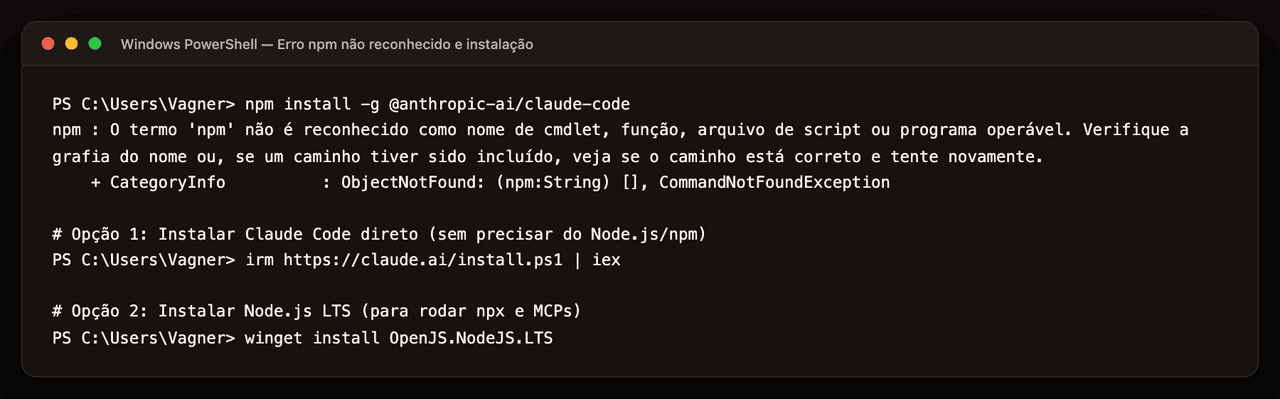
Como instalar o Claude Code no Mac

Vagner Mazzeo10 min de leituraatualizado em
Para instalar o Claude Code no Mac, você abre o Terminal do sistema, cola o comando oficial curl -fsSL https: e aguarda a confirmação “Claude Code successfully installed!”. A ferramenta roda no macOS 13 ou superior com qualquer assinatura paga do Claude, bastando digitar claude em seguida para conectar a sua conta.
- passos
- 6
- telas
- 4
- comandos
- 5
- min de leitura
- 10

Neste guia
Neste guia
No Mac, a instalação do Claude Code leva apenas um comando dentro do Terminal que já vem instalado no próprio sistema. A primeira vez em que configurei a ferramenta num MacBook, eu nunca tinha mexido naquela janela antes, e o hábito que me salvou naquele dia é o mesmo que recomendo até hoje: sempre que aparecer qualquer mensagem diferente na tela, tire um print e envie no chat comum do Claude pelo navegador, porque ele lê o aviso técnico e te diz exatamente onde clicar.
No tutorial em vídeo abaixo, eu mostro o processo completo no Mac, no Windows e no Linux, indo da instalação até o primeiro projeto funcionando na prática. Se preferir acompanhar cada etapa por escrito, deixei logo abaixo a sequência inteira com as capturas de cada tela.

O que você precisa antes
Antes de abrir o Terminal, vale conferir estes quatro pontos rápidos para garantir que a instalação ocorra sem interrupções:
- macOS 13 (Ventura) ou mais recente, com pelo menos 4 GB de memória RAM e conexão com a internet. O instalador oficial funciona tanto nos Macs com chip da Apple (M1, M2, M3 e seguintes) quanto nos modelos com processador Intel. Para conferir a versão do seu sistema, clique no ícone da maçã no canto superior esquerdo e selecione Sobre Este Mac.
- Uma assinatura paga do Claude. O Claude Code não vem no plano grátis e vem incluso nos planos Pro e Max. Atualmente o plano Pro custa R$ 110 por mês na assinatura pelo site, como explico no guia sobre quanto custa cada plano do Claude, e também é possível assinar sem cartão seguindo o tutorial de como pagar o Claude com Pix.
- O Git configurado para salvar versões e backups. No Mac, o Git faz parte das ferramentas de linha de comando da Apple, que podem ser ativadas rodando
xcode-select --install. Se aparecer qualquer aviso pedindo esse pacote, siga o nosso passo a passo de como resolver a falta do Git no Mac. - Conta comum de usuário. Você não precisa digitar senha de administrador nem instalar o Node.js antes, pois o comando oficial salva o Claude Code direto na pasta
.local/do seu próprio usuário.bin
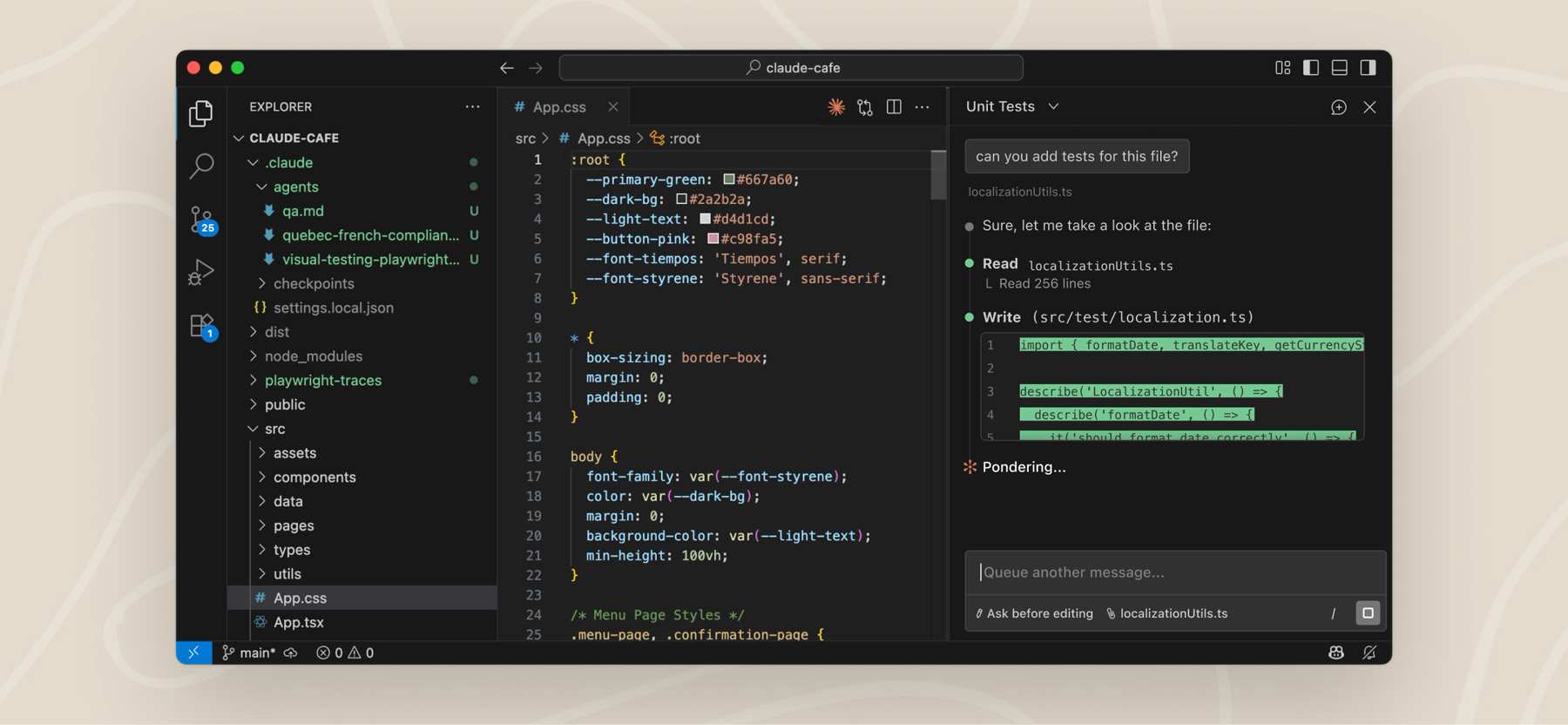
Se você preferir não usar o Terminal, pode baixar o aplicativo oficial do Claude para Mac, que já traz o Claude Code integrado na aba Code. Outra opção excelente, que é como eu trabalho todos os dias, é instalar direto a extensão visual seguindo o nosso guia de como usar o Claude Code no VS Code. Caso o terminal acuse falha de caminho ou execução após instalar, você encontra a solução rápida na lista de erros do Claude Code.
Abrir o Terminal
Para abrir o Terminal no Mac, aperte as teclas Cmd + Espaço juntas para chamar a busca do Spotlight, digite Terminal e aperte Enter. Se preferir ir pelo Finder, basta entrar na pasta Aplicativos e depois em Utilitários. Uma janela simples se abrirá com o cursor piscando, pronta para receber o comando.
Instalar o Claude Code
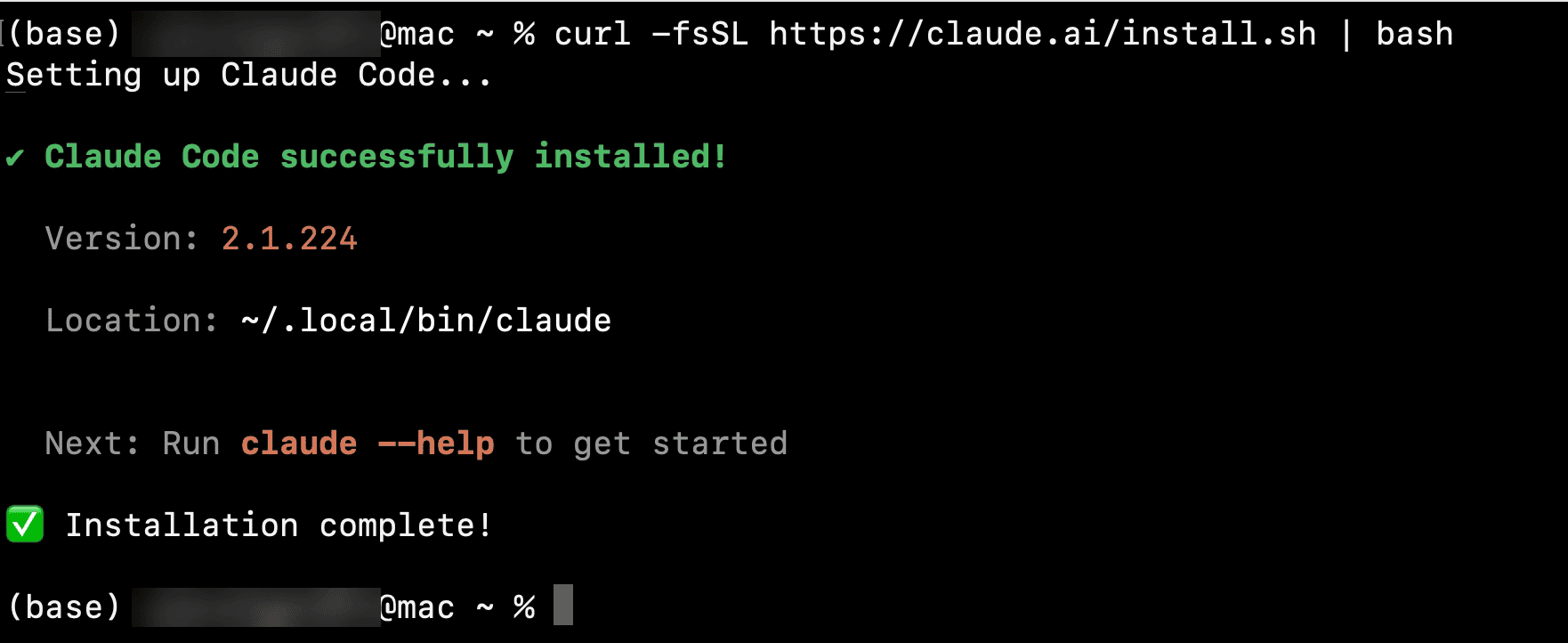
Clique no botão para copiar o comando abaixo, cole na janela do Terminal usando Cmd + V e aperte Enter:
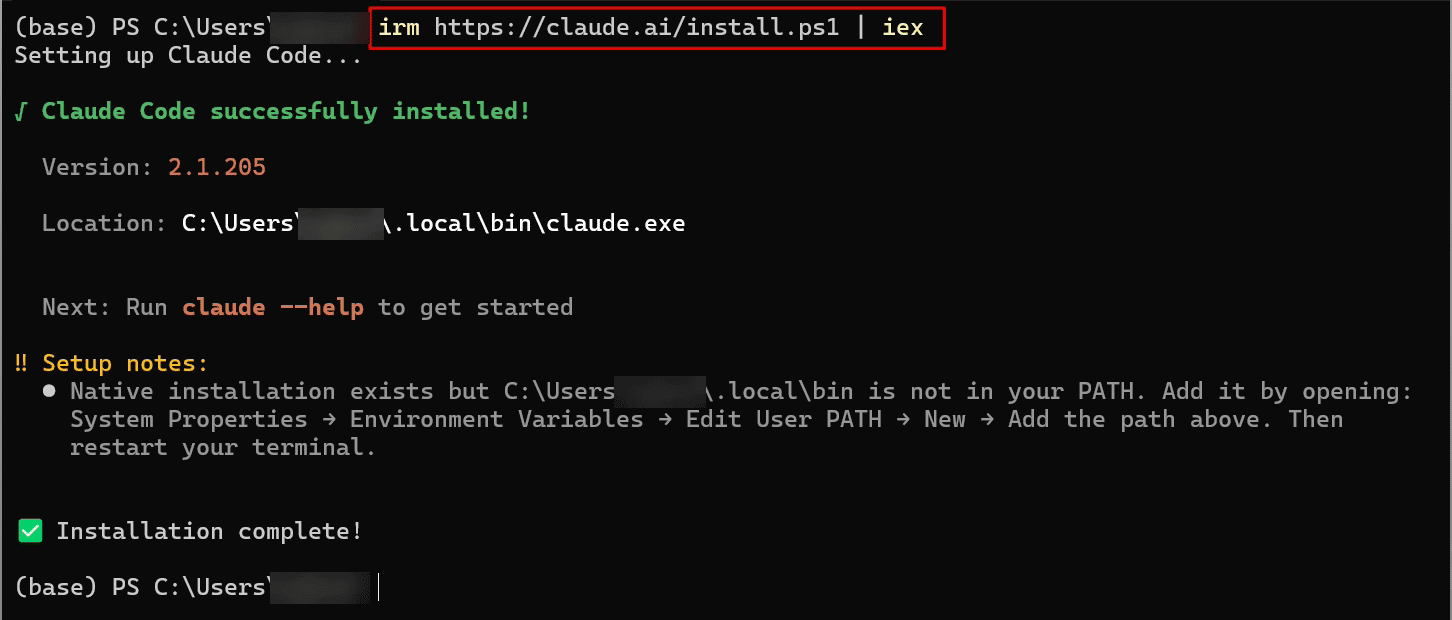
Esse comando baixa o instalador oficial diretamente da Anthropic e faz toda a configuração sozinho. Enquanto os arquivos são baixados, o cursor fica parado sem exibir barra de progresso, então basta deixar a janela aberta e aguardar alguns segundos. Assim que terminar, o Terminal mostrará a mensagem em verde Claude Code successfully installed!, informando a versão instalada, a pasta de destino e o aviso final Installation complete!.
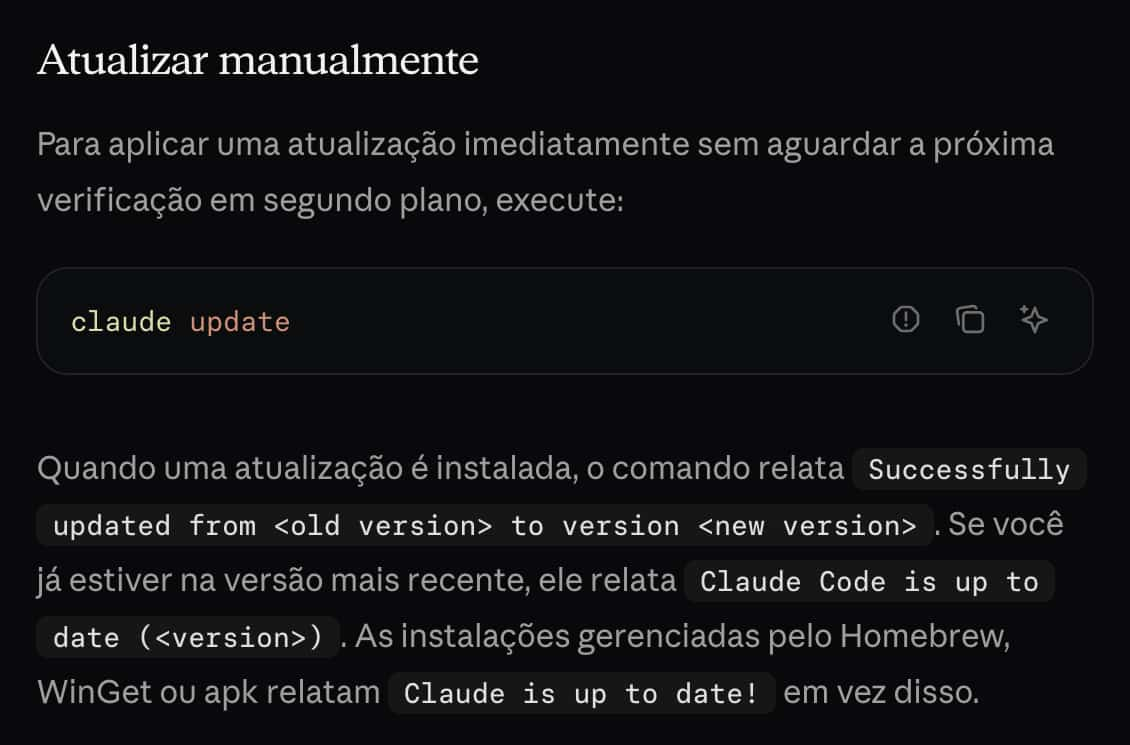
Para quem já costuma usar o gerenciador Homebrew no Mac, também existe a opção brew install --cask claude-code. Porém, o pacote do Homebrew acompanha o canal estável, que costuma ficar uma semana atrás da versão mais recente e exige atualização manual com brew upgrade claude-code (o comando de cada instalação está em como atualizar o Claude Code no Mac). Por isso, a própria documentação oficial recomenda o comando direto com curl mostrado acima, que se atualiza sozinho em segundo plano.
Se apareceu o aviso de PATH
Em muitos Macs, o final da instalação exibe um bloco chamado Setup notes com a mensagem Native installation exists but ~/. Isso acontece quando o Claude Code já foi instalado com sucesso, mas o Terminal ainda não sabe em qual pasta deve procurar o comando claude. A vantagem é que o próprio aviso já entrega na tela a linha exata que resolve isso.
Copie e cole esse comando no Terminal, aperte Enter e depois feche e abra a janela novamente. Essa linha vale para o zsh, que é o interpretador padrão dos Macs atuais; caso o aviso na sua tela mostre um arquivo diferente no final da linha, basta copiar exatamente o comando que apareceu no seu Terminal.
Conferir se instalou
Com uma nova janela do Terminal aberta, digite o comando abaixo e aperte Enter para confirmar que o sistema já reconhece a ferramenta:
Se aparecer o número da versão seguido de (Claude Code), como 2.1.224 (Claude Code), está tudo pronto. Caso o Terminal responda command not found: claude, significa apenas que o ajuste do PATH acima ainda não foi carregado; rode a linha do .zshrc e abra uma nova janela.
Entrar com a sua conta
Agora vamos criar uma pasta limpa para o seu primeiro projeto e iniciar o Claude Code dentro dela. Cole a linha abaixo no Terminal e aperte Enter:
Nesse primeiro acesso, o Claude Code fará uma configuração rápida em seis passos simples:
- Na tela Choose the text style, escolha com as setas do teclado o estilo de cores que prefere para o texto e aperte Enter. Você pode alterar isso depois a qualquer momento digitando
/theme. - Na tela Select login method, selecione a primeira opção, Claude account with subscription, que conecta a sua assinatura Pro ou Max. Evite a segunda opção (Anthropic Console account), que serve apenas para quem usa créditos avulsos de API.
- O navegador padrão do seu Mac se abrirá na página do Claude. Faça login com o mesmo e-mail da sua assinatura e autorize o acesso. Se o navegador não abrir sozinho, aperte a tecla
cno Terminal para copiar o link e cole manualmente no Safari ou no Chrome. - Volte para a janela do Terminal, onde aparecerá a confirmação Login successful. Aperte Enter na mensagem e aperte Enter novamente após ler os avisos de segurança (Security notes).
- No Mac, ele também pergunta se pode ajustar os atalhos do Terminal (Use Claude Code's terminal setup?). Escolha Yes, use recommended settings, pois isso permite pular linha facilmente usando Option + Enter.
- Por fim, na tela Accessing workspace, ele pergunta se você confia na pasta atual. Como você acabou de criar a pasta
primeiro-projeto, deixe marcada a opção Yes, I trust this folder e aperte Enter.
Caso apareça a mensagem “Credit balance is too low” mesmo com a sua assinatura paga em dia, significa que o login acabou entrando pela conta de API por engano. Basta digitar /login para trocar para a conta da assinatura, seguindo o passo a passo de correção do erro Credit balance is too low. Já se, mais adiante, o Claude Code pedir login de novo com um erro 401 ou um aviso de login vencido, é o login salvo que venceu: digite /login e entre outra vez pela conta da assinatura.
O primeiro teste
Com a caixa de boas-vindas pronta na tela, digite um “oi” e aperte Enter. Assim que ele responder, você verá no topo da janela a versão instalada, o modelo ativo e a confirmação do seu plano.
Para ver a ferramenta trabalhando nos arquivos, faça um pedido prático em português, como: “crie um site de uma página para uma barbearia, com o nome, o endereço e um botão de WhatsApp”. Quando o Claude Code pedir autorização para criar o arquivo, confirme com Enter em Yes. Em seguida, abra a pasta primeiro-projeto pelo Finder e dê dois cliques no arquivo .html para ver a página pronta no navegador.
Se quiser garantir que todas as respostas e até o ditado por voz fiquem configurados no nosso idioma, confira a dica de como deixar o Claude Code em português. Para encerrar a conversa quando terminar, digite /exit. Sempre que quiser retomar o projeto em outro dia, basta abrir o Terminal, entrar na pasta com cd primeiro-projeto e digitar claude.
Onde costuma travar no Mac
Se algum alerta aparecer no meio do caminho, confira as soluções diretas para os casos mais comuns no macOS:
command not found: claudeapós instalar: o Terminal ainda não registrou a pasta do programa. Rode o comando da seção sobre o aviso de PATH mais acima e abra uma nova janela do Terminal.dyld: cannot load,dyld: Symbol not foundoubuilt for Mac OS X 13.0: indica que o seu sistema operacional é anterior ao macOS 13. Abra os Ajustes do Sistema, entre em Geral e depois em Atualização de Software para atualizar o Mac.syntax error near unexpected token '<'ou várias linhas de HTML: a conexão devolveu uma página web em vez do script de instalação. Rode o comando de instalação novamente ou utilize a alternativa via Homebrew.zsh: command not found: gitouxcrun: error: invalid active developer path: faltam as ferramentas de linha de comando da Apple no sistema. Veja como ativar em um minuto no guia sobre o erro Git is not in PATH.- O atalho
Cmd + Escnão funciona dentro do VS Code no Mac: nas versões recentes do sistema, esse atalho conflita com a sobreposição de jogos da Apple, e você pode ver como desativar isso na seção de problemas comuns do Claude Code no VS Code.
Se precisar de um diagnóstico automático para entender o que está falhando, rode este comando no Terminal:
E lembre-se do recurso mais simples de todos: tire uma captura da tela com Cmd + Shift + 4, abra o claude.ai no navegador e envie a imagem contando que está no Mac e qual passo tentou fazer. O próprio Claude lê o erro e te entrega o comando corrigido.
Depois de instalar
Agora que o Claude Code já está instalado e respondendo na sua pasta, o próximo passo é dar a ele um ambiente visual confortável e as instruções certas para construir projetos reais. No meu dia a dia, prefiro usar a ferramenta dentro do editor da Microsoft para enxergar a árvore de arquivos ao lado da conversa, como ensino passo a passo em como usar o Claude Code no VS Code.

Se você já entrou para o MazyOS, a aula de instalação, no módulo “LETS GO! Tudo na prática”, mostra exatamente como abrir a pasta de comandos do sistema no seu Mac, e você também pode consultar o resumo rápido de como instalar o MazyOS. Para quem quer acompanhamento completo desde o primeiro projeto até a entrega para clientes, vale conhecer o nosso curso de Claude Code e explorar o guia principal sobre o que é o Claude Code e tudo o que ele faz.
Compartilhar