“'claude' não é reconhecido como um comando interno ou externo”: como resolver

Vagner Mazzeo5 min de leituraatualizado em
“'claude' não é reconhecido como um comando interno ou externo” significa que o Windows não encontrou o executável do Claude Code no PATH. Quase sempre ele já está instalado em .local\bin: adicione a pasta com uma linha no PowerShell, abra uma janela nova e teste claude --version.
'claude' não é reconhecido como um comando interno ou externo, um programa operável ou um arquivo em lotes.
- passos
- 3
- tela
- 1
- comandos
- 6
- min de leitura
- 5

Neste guia
Neste guia
'claude' não é reconhecido como um comando interno ou externo, um programa operável ou um arquivo em lotes.
$currentPath = [Environment]::GetEnvironmentVariable('PATH', 'User'); [Environment]::SetEnvironmentVariable('PATH', "$currentPath;$env:USERPROFILE\.local\bin", 'User')- Abra o PowerShell, cole a linha acima inteira e aperte Enter para incluir a pasta
.local\binno PATH do seu usuário. - Feche a janela do PowerShell e abra uma nova (ou feche o VS Code inteiro se usa o terminal integrado).
- Rode
claude --version— se aparecer um número seguido de(Claude Code), está resolvido.
A mensagem no PowerShell e como conferir
O texto no topo é do Prompt de Comando do Windows. No PowerShell, o aviso segue o outro modelo de frase do sistema:
claude : O termo 'claude' não é reconhecido como nome de cmdlet, função, arquivo de script ou programa operável. Verifique a grafia do nome ou, se um caminho tiver sido incluído, veja se o caminho está correto e tente novamente.
O que quer dizer
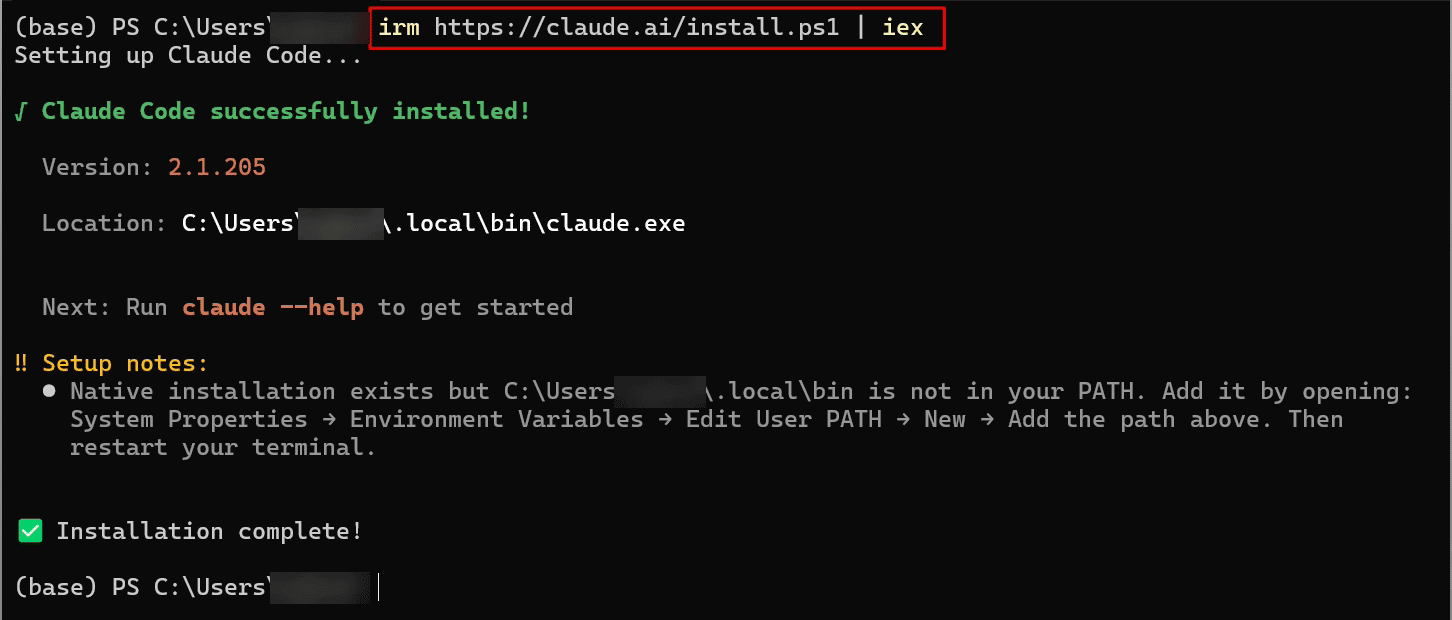
Nada quebrou no seu computador. Quando você digita claude, o Windows procura um programa com esse nome nas pastas do PATH. O instalador oficial coloca o Claude Code em C:, e em alguns computadores essa pasta não entra no PATH sozinha. O instalador até avisa em amarelo, no fim da instalação, com o texto Native installation exists but C:, mas ele não muda o PATH por conta própria.
Com o Windows em inglês, as duas formas são 'claude' is not recognized as an internal or external command e The term 'claude' is not recognized as the name of a cmdlet. Em todas elas, a causa e o conserto são os mesmos.
Por que acontece
- A pasta do Claude Code ficou fora do PATH. É o caso mais comum logo depois de instalar, e a linha acima resolve.
- O terminal já estava aberto antes da instalação. A janela antiga continua com a lista antiga de pastas. Feche e abra de novo, e o mesmo vale para o VS Code.
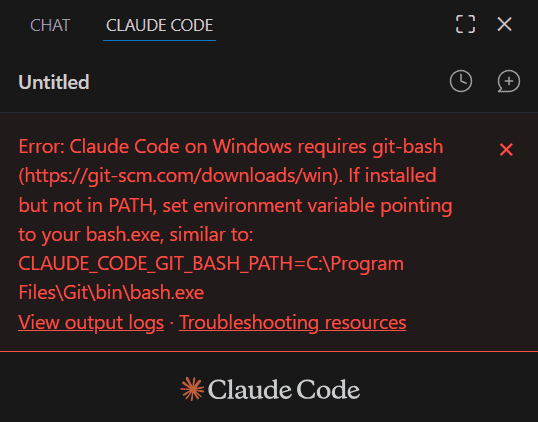
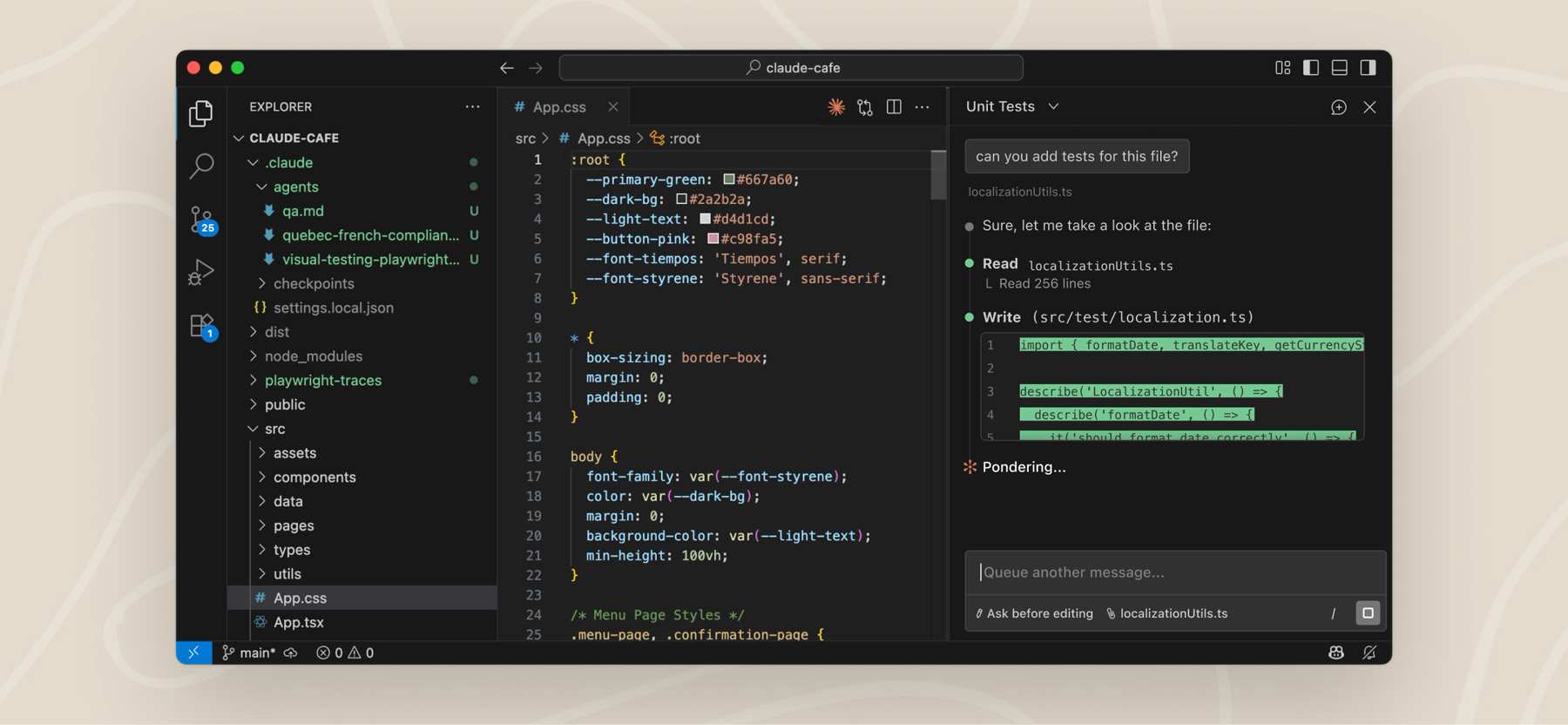
- Você só instalou a extensão do VS Code. A extensão traz uma cópia própria do Claude Code para o painel dela e não coloca o comando
claudeno terminal. Para conversar pelo painel, você não precisa desse comando. Para usar no terminal, faça a instalação pelo PowerShell. - A instalação não terminou. Se o programa não está na pasta, o jeito é instalar de novo.
- O erro começou logo depois de uma atualização. Quando a atualização falha no meio, a pasta pode ficar sem o
claude.exe, só com a cópia de reserva.
Se o comando continua sem ser reconhecido
Primeiro, confira se o programa está na pasta. No PowerShell, rode:
Se a resposta for False, o Claude Code não está instalado nessa pasta. Cole no PowerShell o comando oficial abaixo e espere a mensagem Claude Code successfully installed!, como mostro no passo a passo de como instalar o Claude Code no Windows.
Se a resposta for True, o programa está lá e o problema é só o PATH. Antes de colar de novo a linha do começo, abra uma janela nova do PowerShell e confira se a pasta já entrou no PATH:
Se aparecer C:, a pasta já está no PATH, e não é para acrescentar outra vez: feche o VS Code e os terminais que ficaram abertos e teste de novo. Se não aparecer nada, cole a linha do começo inteira e abra uma janela nova.
Se o erro apareceu logo depois de uma atualização do Claude Code, a pasta pode ter ficado só com a cópia de reserva, um arquivo com claude.exe.old. no começo do nome. Este comando do PowerShell devolve o nome certo para a cópia mais nova:
Get-ChildItem "$env:USERPROFILE\.local\bin\claude.exe.old.*" | Sort-Object Name | Select-Object -Last 1 | Rename-Item -NewName claude.exeDepois, confira com claude --version. Se não existir nenhum arquivo claude.exe.old., ou se o comando continuar falhando, reinstale com o irm acima. Para as próximas vezes, veja o comando para atualizar o Claude Code em cada tipo de instalação.
Se você está no Prompt de Comando (CMD)
A linha do começo é do PowerShell e não funciona no CMD. Você pode abrir o PowerShell só para rodar essa linha, ou adicionar a pasta na mão: abra as Variáveis de Ambiente do Windows, edite a variável Path do seu usuário e inclua %USERPROFILE%\.local\bin. Depois, abra um CMD novo e teste com claude --version. E, se ao colar o comando de instalação aparecer 'irm' não é reconhecido como um comando interno ou externo, é o mesmo engano ao contrário: o irm é do PowerShell, e você está no CMD.
Se você usa o MazyOS
Quem usa o MazyOS pelo painel do Claude Code dentro do VS Code não depende do comando claude no terminal, porque a extensão traz a cópia dela. Então, se o painel abre e responde, você pode seguir normalmente os passos de como instalar o MazyOS.
Se nada funcionou
- Rode
where.exe claudeno PowerShell. Se ele não devolver o caminho de nenhum arquivo, nenhumclaudeestá no PATH, e vale repetir os passos desta página do começo. - Se digitar
claudeabre o aplicativo do Claude em vez do terminal, uma versão antiga do aplicativo entrou na frente do comando. Atualize o aplicativo do Claude. - Tire um print da janela com o erro, abra o
claude.aino navegador e mande a imagem dizendo que está no Windows. Era o que eu fazia a cada linha vermelha da minha primeira instalação. - Se você é aluno do MazyOS, poste o print no grupo da comunidade dizendo em qual passo parou, como explico em como funciona o suporte.
Com o comando respondendo, siga para o login e o primeiro teste no guia de como instalar o Claude Code no Windows. Depois, o passo a passo de criar site com IA no Claude Code leva você até o primeiro site no ar, e a visão geral da ferramenta está em o que é o Claude Code.
Compartilhar