Claude Code no celular: como usar Remote Control, Dispatch e a Web

Vagner Mazzeo7 min de leituraatualizado em
Existem três jeitos oficiais de usar o Claude Code pelo celular no iPhone (iOS) ou no Android: o comando claude remote-control (que espelha no celular uma sessão aberta no terminal do seu computador), o recurso de Claude Dispatch dentro do aplicativo móvel e o Claude Code Web em claude.ai/code (que roda na nuvem conectado ao seu GitHub sem precisar do notebook ligado).
- passos
- 4
- telas
- 3
- comando
- 1
- min de leitura
- 7
Neste guia
Neste guia
Os 3 jeitos oficiais de rodar o Claude Code pelo celular hoje
Quem trabalha com o Claude Code no computador sempre chega no mesmo pensamento em algum momento da semana: "será que dá para eu pedir um ajuste rápido ou acompanhar uma entrega pelo celular enquanto estou na rua?". A resposta é sim, mas a Anthropic criou três ferramentas diferentes para isso, e cada uma serve para uma situação específica.
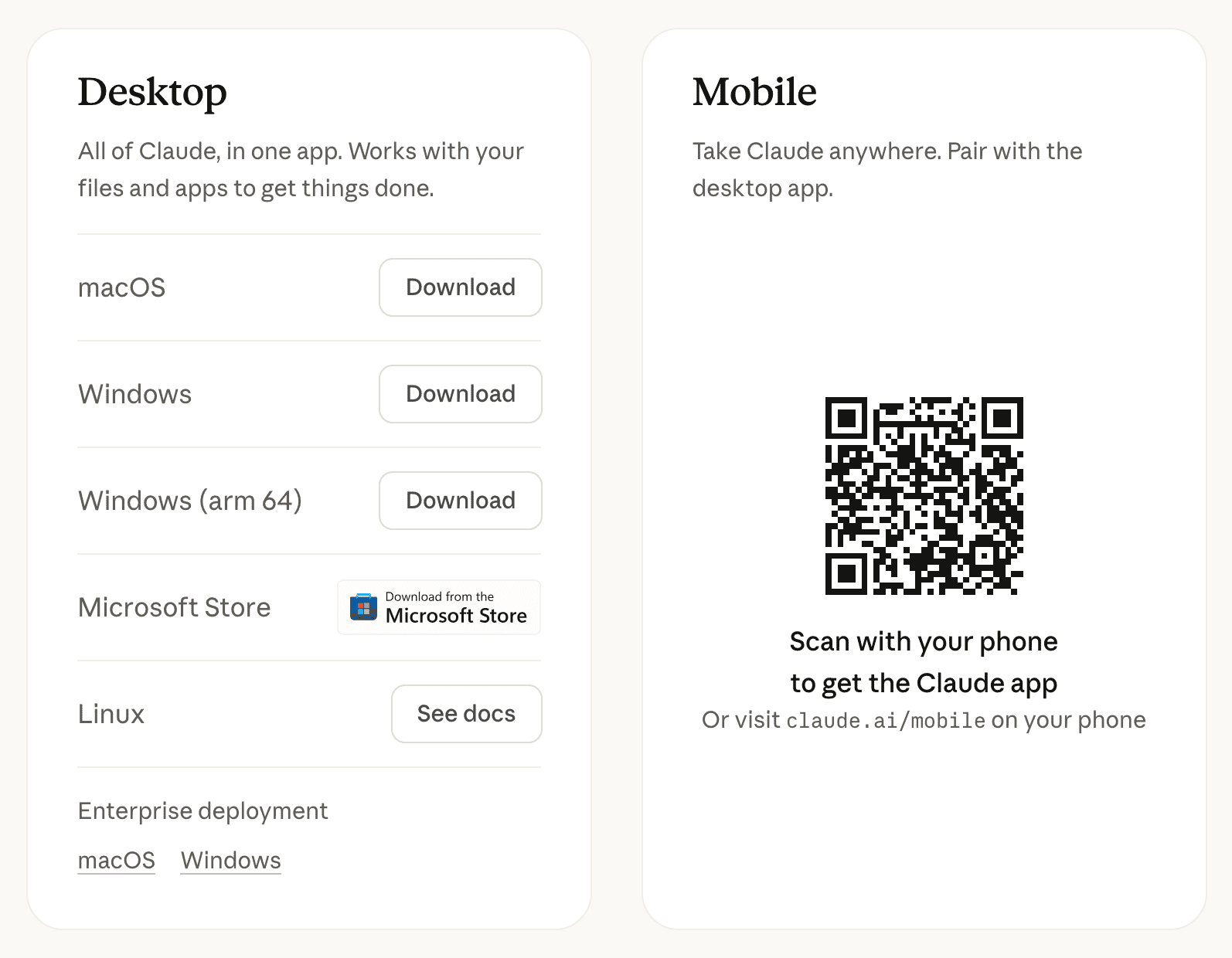
Antes de escolher qual abrir, você só precisa instalar o aplicativo oficial do Claude no seu iPhone ou Android (nós deixamos os links verificados das lojas oficiais no guia de como baixar o Claude no computador e no celular) e ter uma assinatura ativa a partir do plano Pro (vem incluso, já que no gratuito não vem).
| Modo de acesso | Onde o código é executado | Precisa deixar o computador ligado? | Quando vale mais a pena usar |
|---|---|---|---|
| 1. Remote Control (claude remote-control) | Direto na pasta local do seu computador ou notebook | Sim (o terminal precisa continuar aberto com internet) | Quando o projeto já está aberto no seu PC com as suas skills locais e você saiu da mesa |
| 2. Claude Dispatch (no app móvel / Desktop) | No seu computador conectado ao aplicativo Claude Desktop | Sim (computador acordado com o app ativo) | Quando você quer disparar tarefas da rua para o seu computador aprontar até você voltar |
| 3. Claude Code Web (claude.ai/code) | Nos servidores em nuvem da Anthropic conectados ao seu GitHub | Não (100% independente do seu computador) | Quando o seu notebook está desligado na mochila e o código já está salvo no GitHub |
Jeito 1: Como ativar o Claude Code Remote Control no terminal
O Remote Control é o recurso favorito de quem usa o Claude Code no terminal com pastas locais no próprio notebook. Ele não copia os seus arquivos para um servidor externo: em vez disso, ele cria uma ponte criptografada entre o terminal aberto no seu computador e o aplicativo do Claude no seu celular.
A grande vantagem desse modo é que o agente continua enxergando todos os arquivos da sua máquina local, incluindo variáveis de ambiente, imagens salvas na pasta e qualquer manual ou skill que você tenha instalado ali.

# Na pasta do seu projeto no computador, rode:
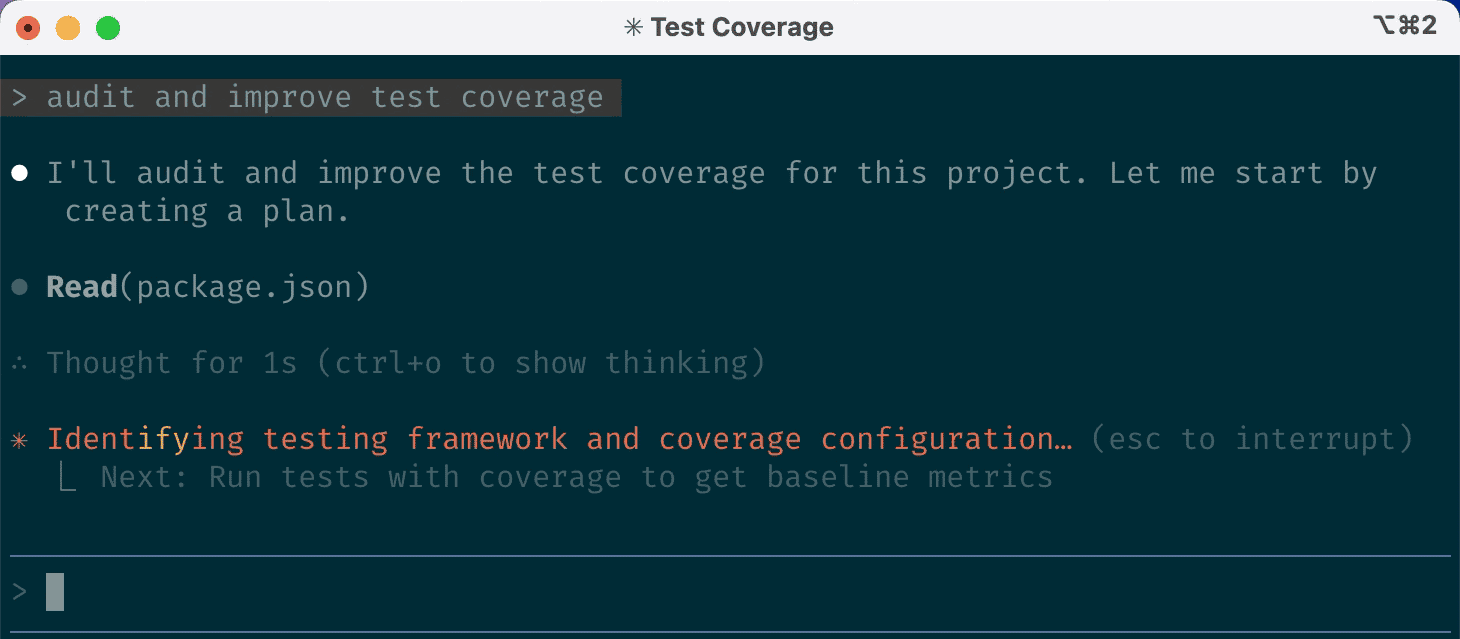
$ claude remote-control

# Ou, dentro de uma conversa já aberta no Claude Code, digite:
> /remote-control- Rode o comando na pasta do projeto antes de sair da mesa: no terminal do seu computador (com o Claude Code atualizado na versão 2.1.322, lançada em 10/11/2026), digite
claude remote-controlou use o atalho/remote-controldentro de uma sessão que já está rodando. - Escaneie o QR Code com a câmera do celular: o terminal vai desenhar um código QR na tela (basta apertar a barra de espaço se quiser expandir o código) e mostrar um link seguro. Aponte a câmera do seu iPhone ou Android com o app oficial do Claude instalado e logado na mesma conta.
- Mande comandos e aprove permissões pelo celular: tudo o que você digitar no celular acontece ao vivo na pasta do seu computador. Quando o Claude pedir permissão para salvar um arquivo ou rodar um comando, o botão de aprovar aparece direto na tela do seu telefone.
- Configure o computador para não hibernar: como o trabalho de verdade está rodando no seu PC de casa ou do escritório, se a tampa do notebook fechar ou o Windows entrar em suspensão de energia, a conexão pausa até o computador acordar de novo.
Para não perder a conexão do Remote Control quando sair de perto da mesa: no Windows, vá em Configurações > Sistema > Energia e Suspensão e ajuste para Nunca suspender quando estiver conectado na tomada. No Mac, você pode usar o comando nativo caffeinate no terminal antes de abrir a sessão.
Jeito 2 e Jeito 3: Claude Dispatch e Claude Code Web (claude.ai/code)
Se você não lembrou de deixar uma janela de terminal aberta com remote-control antes de sair de casa, você ainda tem duas alternativas oficiais na manga que resolvem situações diferentes:
- Claude Dispatch: integra o aplicativo do celular com o Claude Desktop instalado no seu computador, que desde 16 de setembro de 2026 junta o chat e o Cowork numa conversa só. Você manda uma tarefa pelo celular (por exemplo, pedindo para preparar o rascunho de uma proposta comercial, organizar documentos ou iniciar uma pesquisa de nicho) e o agente executa na sua máquina local, deixando tudo pronto para quando você sentar na cadeira.
- Claude Code Web (
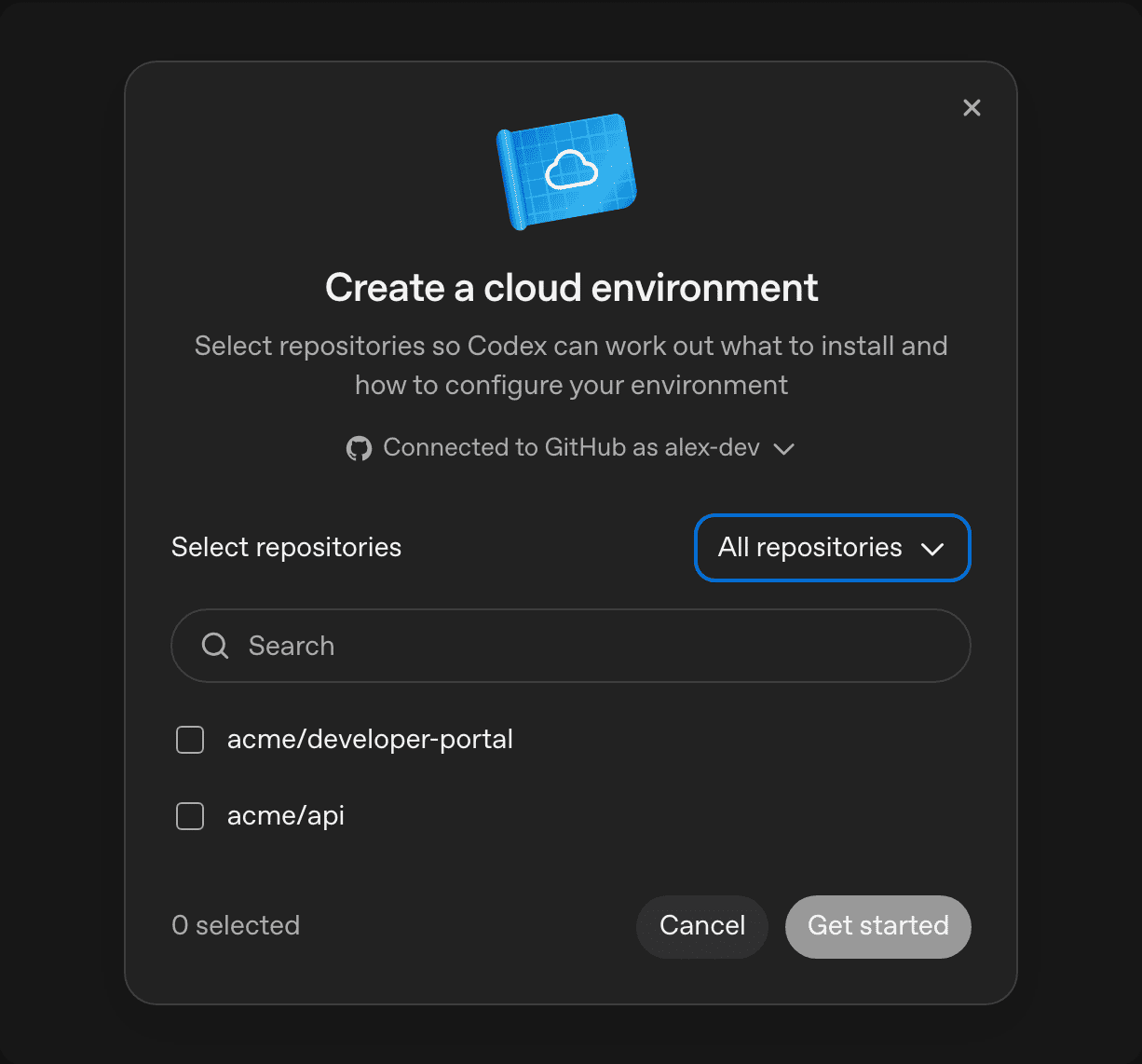
claude.ai/): funciona 100% na nuvem da Anthropic, bem parecido com a proposta do Codex no celular. Você conecta a sua conta do GitHub, escolhe o repositório pelo navegador do celular ou pelo app, e a própria Anthropic sobe uma máquina virtual isolada na nuvem para editar o código e abrir o Pull Request sem depender do seu computador estar ligado.code
Vale lembrar que qualquer um desses três modos consome a mesma franquia de mensagens da sua assinatura (a janela de 5 horas e o limite semanal). Se você for contratar o plano pelo celular, fique atento à diferença de preço: assinar pelo cartão direto no site sai por US$ 20 por mês (perto de R$ 116 por mês ou R$ 110 por mês), enquanto na App Store do iPhone o Pro tabelado custa R$ 129,90 por mês e o Max sai por R$ 799,90 por mês.
Na dúvida sobre qual dos três abrir antes de sair de casa, pense assim: se você vai passar a tarde fora mas deixou o computador ligado na tomada com o projeto do cliente aberto, use o claude remote-control para ter acesso total à sua pasta local e às suas skills. Se o notebook vai viajar desligado dentro da mochila e o código já está salvo no GitHub, abra direto o claude.ai/ pelo navegador do celular.
Como os alunos usam o celular no dia a dia comercial com o MazyOS
Ter o Claude Code no bolso pelo Remote Control fica ainda mais interessante quando você tem o MazyOS instalado na pasta do seu computador. Como a pasta de skills do MazyOS (roda no Claude Code, no Codex e no Antigravity) mora dentro da sua máquina local, ao conectar o celular pelo claude remote-control você consegue acionar as mesmas skills do sistema mesmo estando na rua.
Saiu de uma conversa rápida com o dono de uma clínica ou escritório de advocacia, ou recebeu um áudio de um possível cliente no meio da tarde? Pelo próprio celular você já pede para a sua sessão preparar o diagnóstico comercial, ajustar um texto na página de demonstração ou deixar a proposta encaminhada antes mesmo de estacionar em casa.
Olha a história do Alexandre Mancia nos comentários do nosso canal do YouTube: ele caiu de paraquedas num vídeo meu, entrou no MazyOS sem me conhecer e prometeu voltar em 30 dias para contar a verdade. Três semanas depois ele voltou no mesmo comentário para avisar que já tinha fechado quatro projetos reais. Quando você junta uma ferramenta forte como o Claude Code com o processo comercial mastigado das nossas 32 aulas em 8 módulos, o resultado aparece rápido, e você entra por R$ 97 por um ano ou R$ 197 pra sempre.
Compartilhar