Grok Build no Windows: como instalar no PowerShell, WSL2 e comparar com o Claude Code

Vagner Mazzeo7 min de leituraatualizado em
Para instalar o Grok Build no Windows, rode irm https: no PowerShell ou curl -fsSL https: no WSL2. Depois digite grok na pasta para autenticar. Apesar de ler CLAUDE.md, na entrega comercial ainda priorizo Claude Code, Codex e Antigravity.
- passos
- 5
- telas
- 3
- comandos
- 2
- min de leitura
- 7

Neste guia
Neste guia
Quem trabalha com Windows muitas vezes perde uma tarde inteira achando que precisa configurar máquinas virtuais pesadas para testar um agente de programação no terminal. No caso do Grok Build — que é a interface oficial de terminal em tela cheia (TUI) da xAI, escrita em Rust e com código aberto no GitHub — a empresa já publica binários prontos para Windows sem exigir compilação manual.
Um aviso rápido antes de começar: não confunda o Grok Build oficial (x.ai/) com repositórios antigos feitos pela comunidade com o nome "Grok CLI" no npm ou GitHub. O projeto oficial instala o comando grok direto da infraestrutura da xAI e utiliza o Grok 4.7, o modelo de ponta da xAI pra código e pra agente.
Como instalar o Grok Build no Windows pelo PowerShell nativo
Para a maioria de quem usa Windows 10 ou Windows 11, o caminho mais rápido é a instalação nativa direto no PowerShell. Você não precisa abrir Linux nem instalar Docker para testar. Se você procura o aplicativo de conversa ou o Grok Bot oficial em vez da linha de comando, confira onde baixar o Grok e Grok Bot no Windows e Mac.
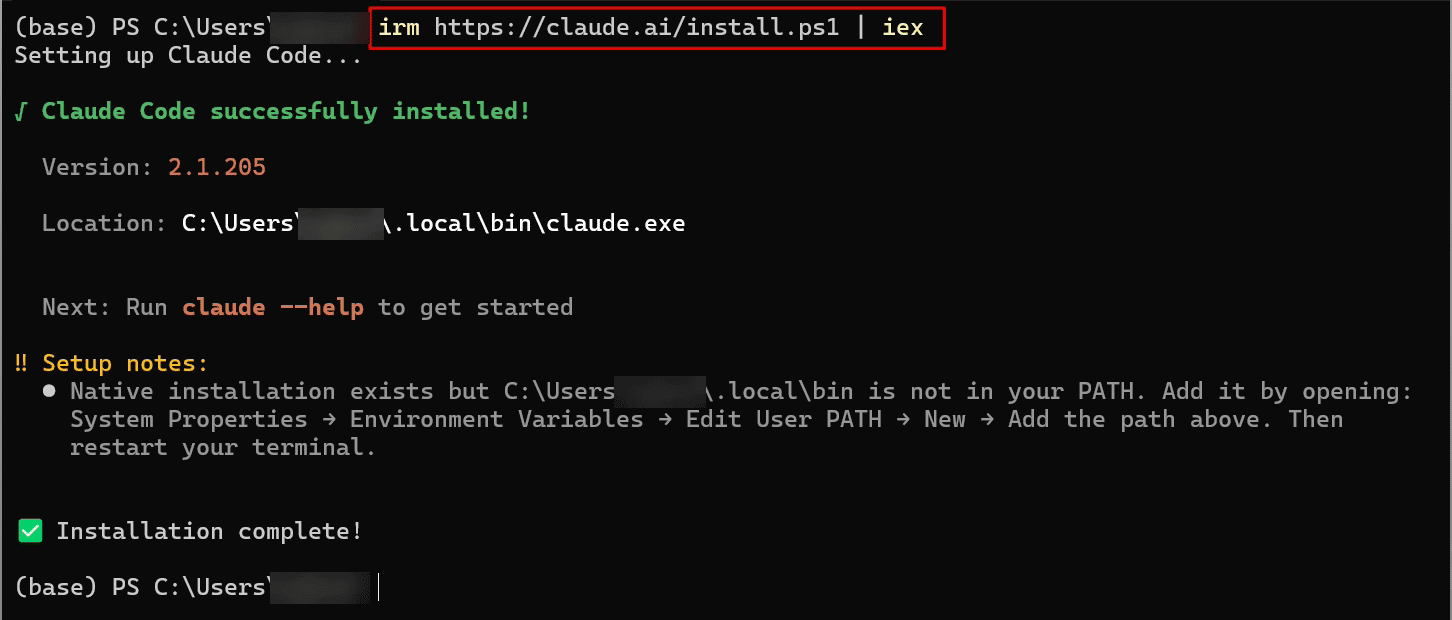
Abra o PowerShell no menu Iniciar (não precisa nem abrir como Administrador, a menos que sua pasta de usuário tenha bloqueio corporativo) e rode o comando abaixo:
O script baixa o binário estável mais recente para a pasta .grok\bin do seu usuário e adiciona o caminho ao PATH do Windows automaticamente. Se ao digitar grok --version logo em seguida o terminal disser que o comando não foi reconhecido, feche a janela do PowerShell, abra uma nova e tente outra vez. Depois de testar o terminal da xAI, vale comparar produtividade e consistência de código em comparativo Grok Build vs Claude Code.
PowerShell nativo ou WSL2: qual escolher no Windows?
Se você já desenvolve usando WSL2 (Ubuntu dentro do Windows) ou trabalha com Git Bash, a documentação da xAI também dá suporte oficial pelo instalador Unix. Nesse caso, abra o terminal do seu Ubuntu no WSL2 e execute:
Na prática do dia a dia com projetos web em Next.js, Tailwind ou scripts Node, o PowerShell nativo resolve 95% das necessidades sem duplicar pastas entre o Windows e o sistema Linux. O WSL2 só vale o trabalho extra quando o seu projeto usa ferramentas exclusivas de servidor Linux, automações pesadas em bash ou fluxos onde você já centraliza tudo dentro do Ubuntu.
Autenticação e primeiros passos dentro da pasta
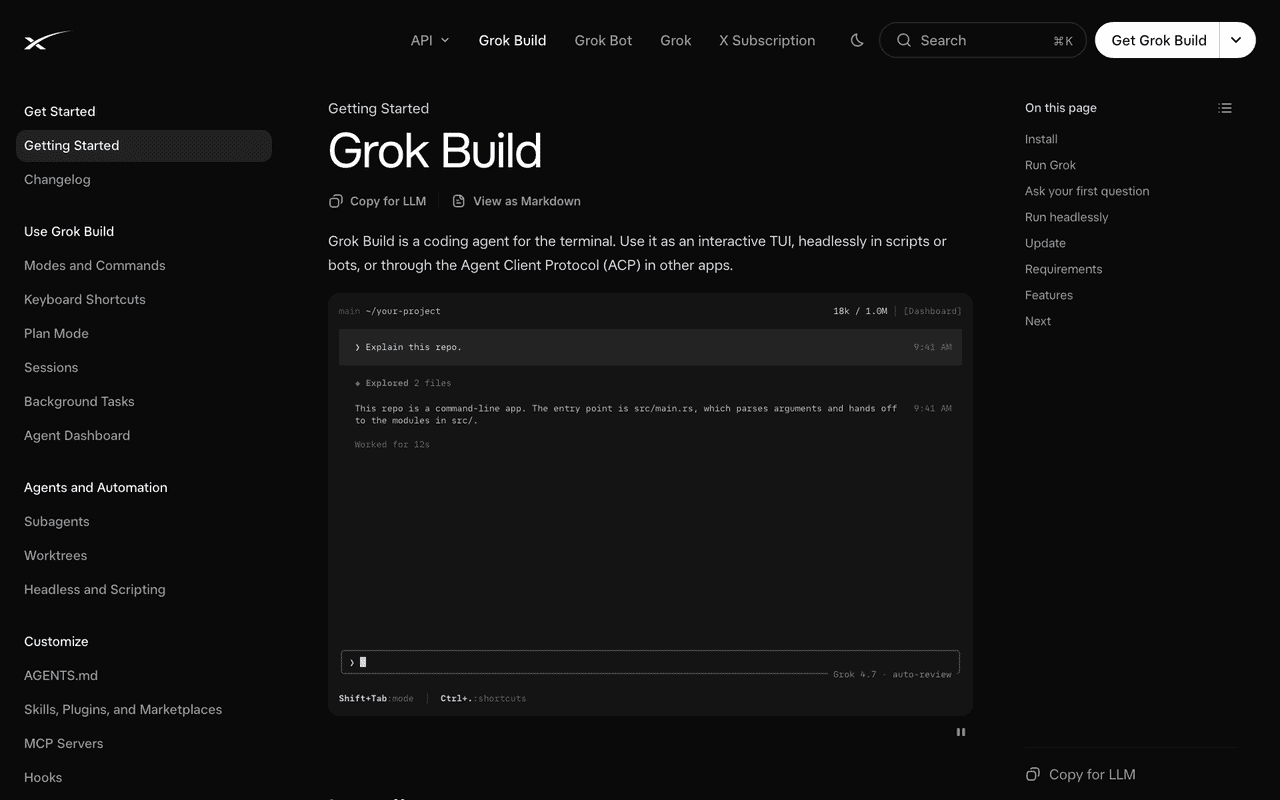
Depois de instalado, navegue até a pasta onde estão os arquivos do site ou sistema que você quer editar e rode grok. Na primeira vez, ele abre o navegador padrão do Windows para você entrar com a sua conta da xAI/SpaceXSI.
- Entre na pasta certa: use
cd C:no PowerShell (nunca rode o agente solto na pasta raiz do Windows\caminho\do\seu-projeto C:).\Windows\System32 - Dispare o login pelo navegador: digite
groke finalize a autorização na aba que abrir. - Sem navegador ou via acesso remoto (SSH): se estiver em servidor ou ambiente sem interface gráfica, autentique com código de dispositivo digitando
grok login --device-auth. - Uso via chave de API: caso prefira pagar avulso por tokens em scripts automatizados, defina a variável de ambiente
XAI_API_KEYantes de chamar o comando. - Teste rápido e checagem de cota: pergunte
Explique este projetopara confirmar que ele leu os arquivos e use/usagedentro da sessão para acompanhar quanto da sua franquia já foi consumido.
Vale lembrar que o Grok Build tem um uso limitado no plano grátis, pra testar, e entra em todos os planos pagos, a partir do Plus. Para manter sempre a versão mais nova no seu Windows, basta digitar grok update no próprio terminal.
Grok Build vs Claude Code vs Antigravity no Windows
Um detalhe curioso da arquitetura do Grok Build é que ele lê sozinho, sem configurar nada, o CLAUDE.md, as regras da pasta .claude/rules, as skills, os plugins, os hooks, os agentes e os MCPs do Claude Code, e também o AGENTS.md. Mesmo assim, na trincheira de quem fecha projeto comercial todo mês, compatibilidade no papel não é a mesma coisa que consistência na entrega.
| Critério prático | Grok Build | Claude Code | Google Antigravity |
|---|---|---|---|
| Custo de entrada | Teste limitado no grátis; planos pagos desde US$ 8/mês | Requer plano pago (Pro a partir de R$ 110 por mês no Brasil) | Plano gratuito oficial renovado semanalmente |
| Instalação no Windows | PowerShell nativo, Git Bash ou WSL2 | PowerShell nativo (com Git for Windows) ou WSL2 | Instalador visual direto no Windows |
| Leitura de CLAUDE.md e skills | Lê nativamente pela documentação da xAI | Padrão nativo oficial e referência de mercado | Compatível com as instruções e skills da pasta |
| Homologação no MazyOS | Experimental / não homologado oficialmente | Homologado e usado nas aulas principais | Homologado e recomendado para começar grátis |
Na prática, o MazyOS roda no Claude Code, no Codex e no Antigravity. Se você já paga assinatura da xAI para usar o X ou o chat do Grok e quer explorar o terminal, o Grok Build é ótimo para protótipos e testes rápidos. Mas se o seu foco é montar sites comerciais com acabamento profissional, zero retrabalho visual e fidelidade total às regras do cliente, o Claude Code segue na frente — e para quem quer começar sem gastar com mensalidade, o Antigravity resolve o jogo hoje mesmo.
Como transformar agentes de terminal em serviço pago para empresas
Instalar o comando certo no PowerShell é apenas o primeiro 5% do caminho. O que coloca dinheiro no caixa é organizar uma pasta por cliente com o contexto completo do negócio — público, oferta, diferenciais, objeções e tom de voz — usando um arquivo estruturado como o CLAUDE.md, conforme explico em memória do cliente no Claude Code.
Quando você domina esse fluxo de pasta + skills, entrega um site rápido para um dentista, advogado ou loja de veículos cobrando de R$ 1.500 a R$ 5.000 na implantação, e depois avança para agentes de IA e automações com mensalidades de R$ 500 a R$ 1.500 por mês. Se quiser acelerar sua curva de produtividade no terminal e descobrir comandos prontos de entrega, explore também o nosso corredor de skills de programação no Shopping.
Para já sair daqui com o modelo de organização de contexto que uso em cada atendimento real antes mesmo de abrir o código, pegue abaixo o arquivo base de memória do cliente:
A memória do cliente
O arquivo .md padrão que você salva na pasta de cada empresa pro Claude Code, Codex e Antigravity lerem antes de mexer em qualquer linha: negócio, conselho, oferta, paleta, escopo e log de reuniões.
O download precisa do JavaScript ligado
Perguntas frequentes sobre o Grok Build no Windows
Preciso instalar o WSL2 para rodar o Grok Build no Windows?
Não. A xAI oferece um instalador nativo para Windows PowerShell (irm https:). O WSL2 só é necessário se você já prefere trabalhar dentro do Ubuntu no Windows.
O comando grok não foi reconhecido no PowerShell depois de instalar, o que faço?
Feche todas as janelas abertas do PowerShell ou do VS Code e abra um terminal novo para o Windows recarregar o PATH do usuário onde fica o executável em .grok\bin.
Dá para usar o Grok Build no plano gratuito da xAI?
Sim, de forma limitada para testar o agente na sua máquina. Para uso recorrente, ele consome o pool semanal dos planos pagos da The X Subscription a partir do Plus (US$ 8 por mês).
O MazyOS funciona oficialmente dentro do Grok Build?
Embora o Grok Build leia arquivos CLAUDE.md e skills pela documentação da xAI, o suporte oficial garante que o MazyOS roda no Claude Code, Codex e Antigravity, que são as ferramentas testadas nas entregas reais.
Compartilhar