Codex no app do ChatGPT: como instalar e usar no Windows e no Mac

Vagner Mazzeo9 min de leituraatualizado em
O Codex mora dentro do próprio aplicativo do ChatGPT para Windows e Mac, sem exigir programa separado nem tela preta. Basta abrir o menu lateral, escolher a pasta do projeto no computador e conversar em português. Veja onde ficam os botões e como começar.
- passos
- 4
- telas
- 4
- min de leitura
- 9

Neste guia
Neste guia
Por que tanta gente procura um instalador do Codex e não acha
Quase todo dia alguém me pergunta onde baixa o executável do Codex para instalar no computador. A confusão acontece porque, diferente do Antigravity que tem um instalador próprio, a OpenAI colocou o Codex para morar em quatro lugares ao mesmo tempo (no app do ChatGPT pro computador (Mac e Windows; no Linux, em prévia), no terminal (o Codex CLI), na extensão do editor de código, na web, na nuvem (o Codex Cloud) e no app do ChatGPT no celular). Para quem quer uma interface visual limpa no computador sem precisar abrir terminal nem configurar editor de código, a porta principal é o próprio aplicativo oficial do ChatGPT para desktop.
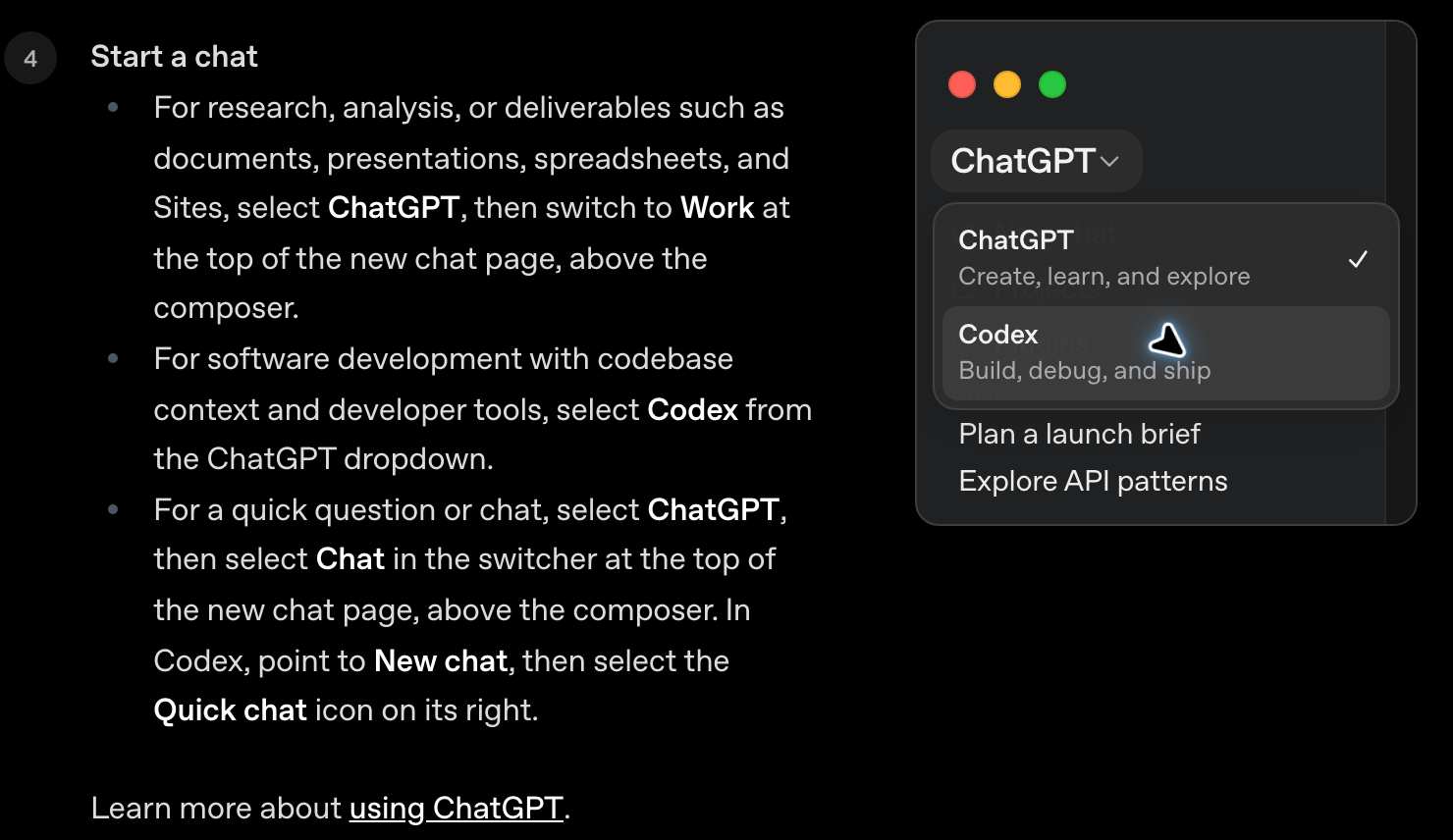
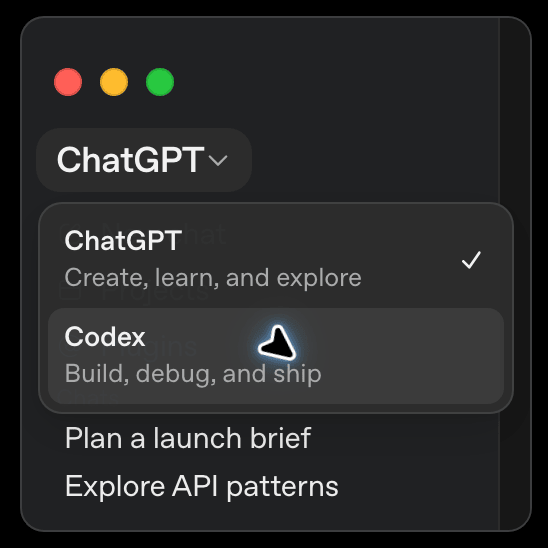
Quando você instala o aplicativo do ChatGPT no Windows ou no macOS e entra com a sua conta, a aba do Codex já aparece pronta na barra lateral esquerda. Ali dentro você escolhe se quer que o agente trabalhe numa pasta salva no seu próprio computador ou num repositório conectado na nuvem pelo GitHub. Veja na captura abaixo exatamente onde o botão aparece no menu lateral do aplicativo:
Qual conta você precisa ter antes de abrir o aplicativo
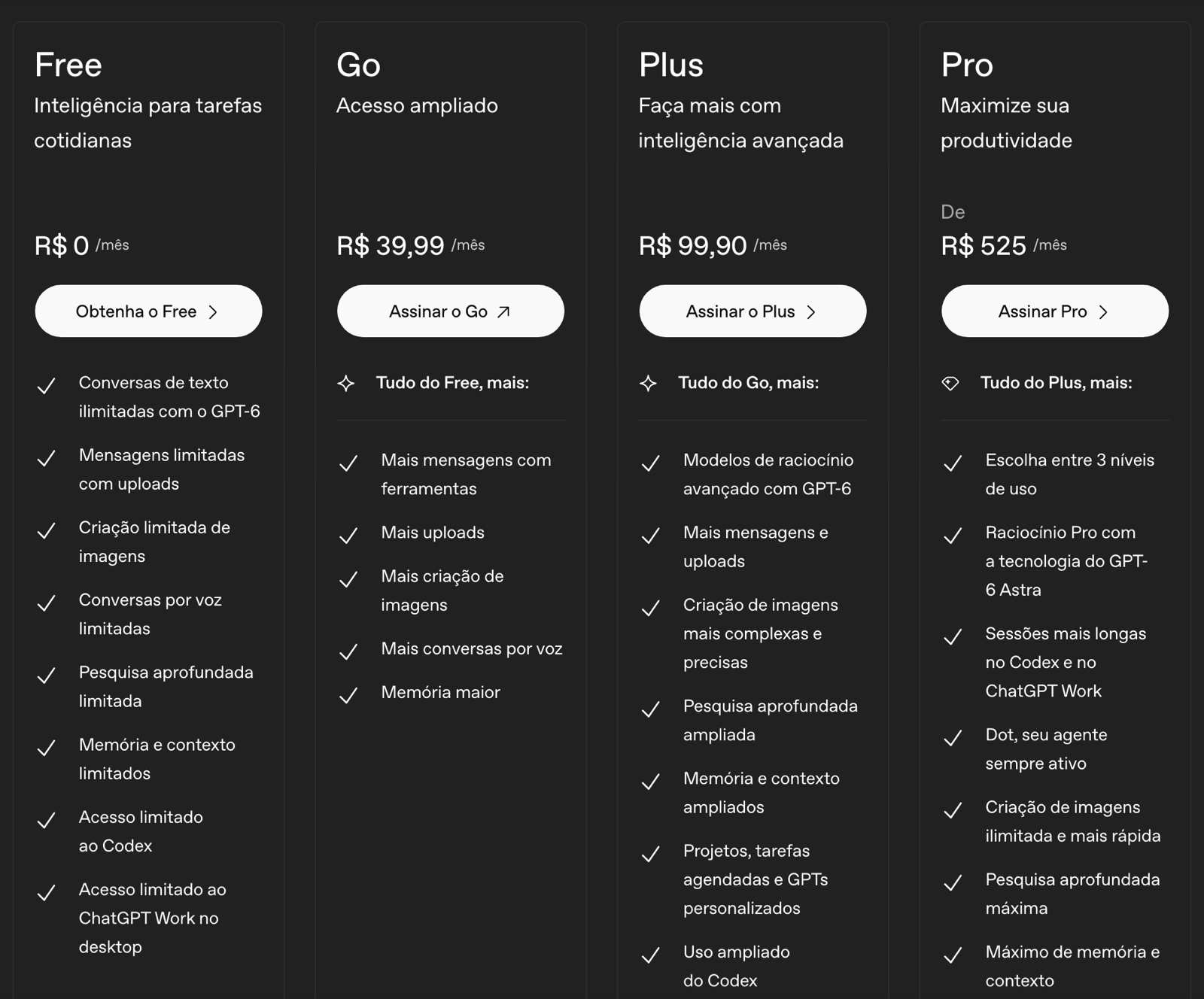
Antes de perder tempo procurando funções que não abrem no ChatGPT, vale conferir o seu plano atual. Na conta do ChatGPT grátis (o Codex vem só no app do ChatGPT pro computador, com uso limitado (a OpenAI libera aos poucos)) e no plano de entrada ChatGPT Go de US$ 8 por mês (R$ 39,99 por mês na página brasileira, onde o Codex vem só no app do ChatGPT pro computador, com uso limitado (a OpenAI libera aos poucos)), você consegue ver o Codex dentro do aplicativo de computador para experimentar prompts para ChatGPT, mas sem liberar terminal nem a extensão do Codex no VS Code. Se você quiser ver a conta completa na ponta do lápis, detalhei cada faixa no guia sobre o preço do Codex e também em Codex grátis.
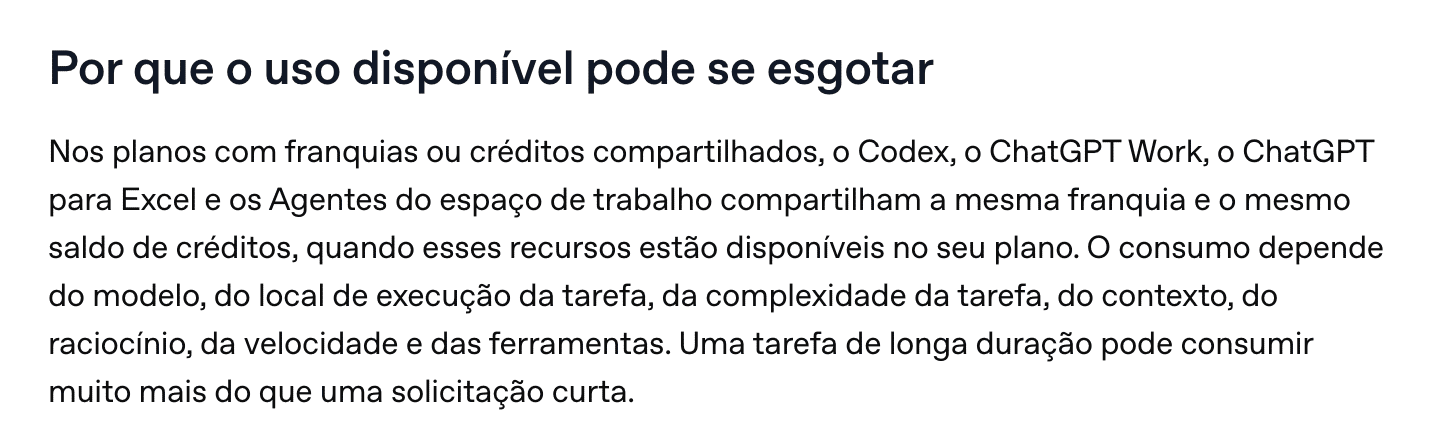
O acesso completo em todos os ambientes, incluindo o Codex no celular, começa no ChatGPT Plus de US$ 20 por mês (R$ 99,90 por mês no Brasil), onde o Codex vem no app do ChatGPT pro computador, na web, na nuvem (o Codex Cloud), no terminal (o Codex CLI), na extensão do editor de código e no iPhone, com o GPT-6.1 Sol e o GPT-6 Luna, com cota renovada a cada 5 horas no Plus (no Pro, hoje, não tem o limite de 5 horas), e pode ter limite por semana também. O modelo padrão é o GPT-6.1 Sol, lançado em 29/09/2026, que a OpenAI manda usar no Plus, no Pro e nos planos de empresa (esse modelo não vem no Free nem no Go). Para quem roda dezenas de tarefas pesadas em paralelo todos os dias, existe ainda o ChatGPT Pro, a partir de US$ 100 por mês (são três: o de US$ 100, o de US$ 200 e o de US$ 500), ou a partir de R$ 525 por mês no Brasil, que entrega tudo que o Plus tem e, hoje, sem o limite de uso a cada 5 horas (o modo mais rápido, o Ultrafast, só no Pro de US$ 500), como comparo em ChatGPT Plus ou Pro.
Passo a passo: como instalar o app e abrir seu primeiro projeto no Windows e no Mac
- Baixe o aplicativo oficial do ChatGPT para desktop: no Windows 10 ou 11 (64 bits), você baixa o instalador direto pela Microsoft Store ou pelo site oficial da OpenAI. No Mac (com chip Apple Silicon M1, M2, M3 ou M4), basta baixar o arquivo
.dmgoficial e arrastar para a pasta Aplicativos. Faça login com a sua conta do ChatGPT. - Clique em Codex na barra lateral e escolha a pasta do computador: assim que o aplicativo abrir, olhe para o canto superior esquerdo e clique em Codex. Na tela principal do agente, clique no seletor de pasta local para criar uma pasta nova no seu computador (por exemplo,
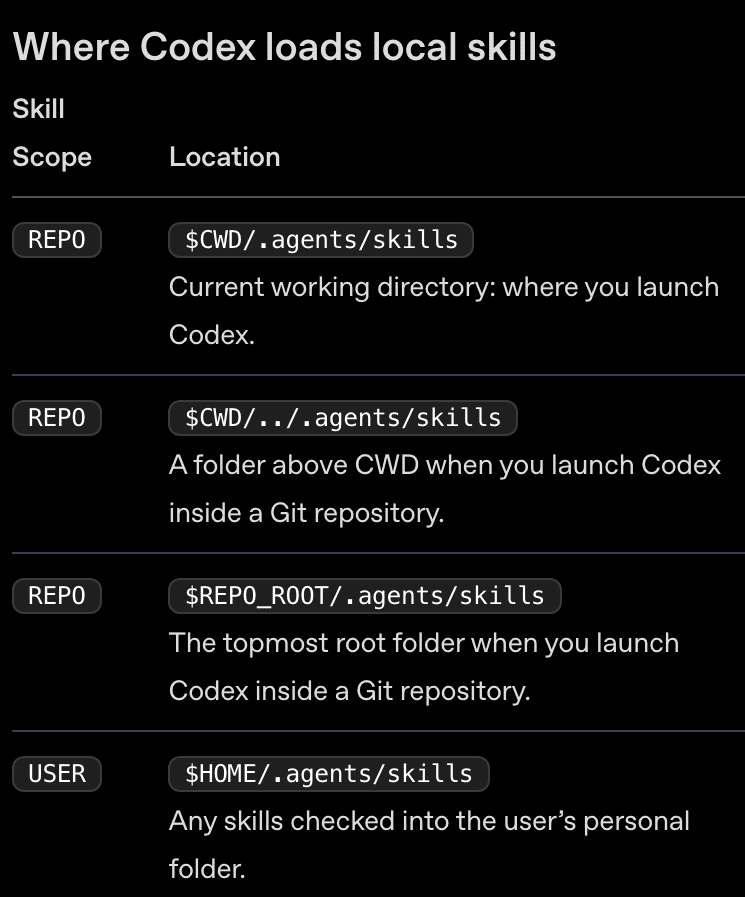
Documentos/) ou apontar para um projeto que você já começou.site-clinica - Coloque suas regras e a pasta .agents/skills dentro do projeto: antes de mandar o primeiro pedido, jogue na raiz dessa pasta o seu arquivo
AGENTS.mde a pasta.agents/. O aplicativo lê esses arquivos automaticamente antes de escrever a primeira linha de código.skills - Peça a tarefa em português e acompanhe as mudanças na tela: digite o pedido normalmente na caixa de mensagem, como faria numa conversa comum. O Codex vai listar os arquivos que está criando, rodar os comandos necessários e mostrar o painel de alterações ao lado para você revisar e aprovar.
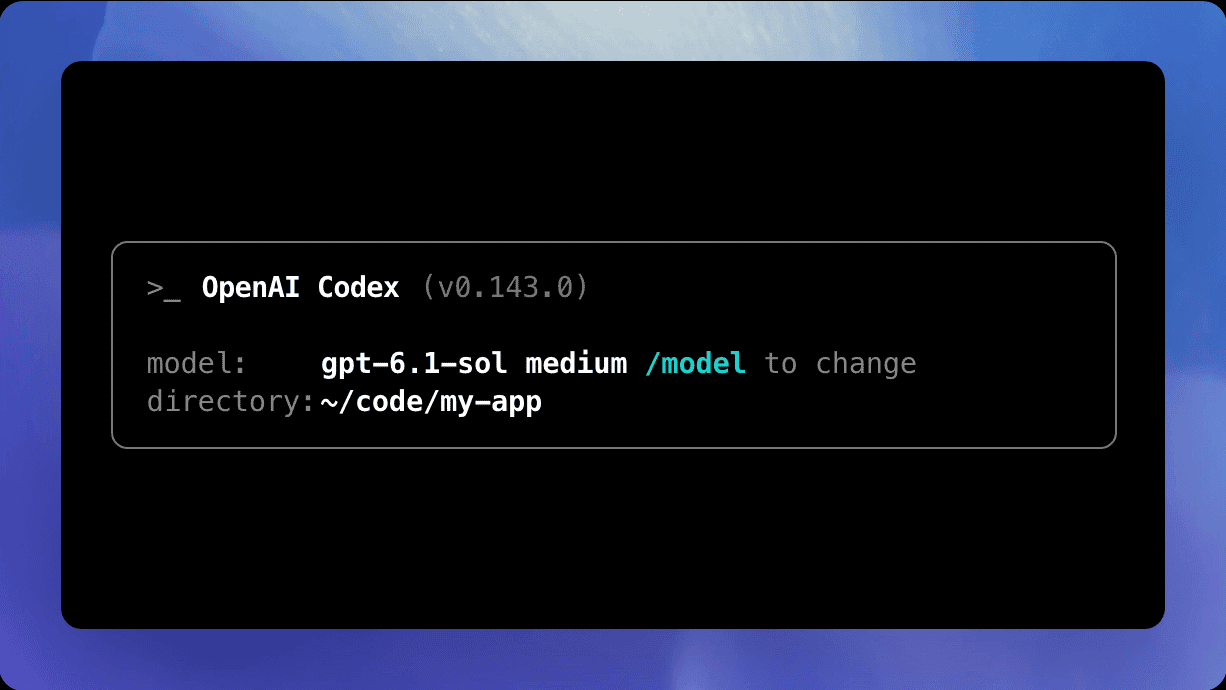
Na prática, a tela de trabalho dentro do aplicativo parece uma mistura de conversa com painel de controle: de um lado você conversa em português, do outro você vê cada arquivo criado na sua máquina sem precisar adivinhar nada. Olha como fica a janela aberta durante o uso:
Trabalhar na pasta local do app ou na nuvem da OpenAI: qual escolher?
Uma dúvida muito comum de quem abre o aplicativo pela primeira vez é entender a diferença entre rodar o Codex na pasta local do computador e rodar na nuvem conectada ao GitHub. Quando você escolhe o modo de nuvem, a OpenAI sobe uma máquina virtual isolada nos servidores dela, clona o seu repositório do GitHub lá dentro, executa a tarefa em segundo plano e te devolve um pull request pronto. Isso é ótimo para quando você já tem um site no ar e quer pedir três ajustes diferentes enquanto sai para almoçar.
Já quando você está começando a criar site com IA do zero para um cliente novo, trabalhar na pasta local pelo aplicativo (ou pela extensão no VS Code) é muito mais prático. Na pasta local, você abre o navegador na hora para ver como a página está ficando, testa o botão de WhatsApp, troca as fotos da pasta e vê cada mudança refletida em segundos, sem esperar máquina virtual subir na nuvem.
| Jeito de usar o Codex | Para quem é melhor | Trabalha na pasta do PC? | Precisa de terminal? |
|---|---|---|---|
| App do ChatGPT (modo local) | Quem quer tela visual simples sem instalar editor técnico | Sim, direto na pasta escolhida | Não, tudo visual no app |
| App do ChatGPT (modo nuvem) | Quem quer delegar ajustes num repositório que já está no GitHub | Não, roda no servidor da OpenAI | Não, entrega pull request pronto |
| Extensão no VS Code ou Cursor | Quem gosta de ver os arquivos e o preview lado a lado no editor | Sim, na pasta aberta no editor | Não, usa o painel lateral |
Terminal (@openai/) | Quem gosta de velocidade máxima por linha de comando | Sim, na pasta atual do terminal | Sim, roda no PowerShell ou Terminal |
Como fazer o Codex do app entregar site bonito usando skills
Ter o aplicativo instalado resolve a parte mecânica, mas não resolve sozinho a estética do projeto. Se você abrir uma pasta vazia no aplicativo e pedir apenas um site para uma imobiliária ou clínica odontológica, o modelo vai escolher o caminho mais curto: layout genérico de três colunas, cores sem personalidade e texto com cara de robô.

O segredo para transformar o aplicativo do ChatGPT em uma agência de verdade é aproveitar o suporte nativo que ele tem para as skills no Codex dentro da pasta .agents/. Quando você coloca ali dentro as instruções certas de direção de arte, tipografia, estrutura comercial e revisão responsiva, o agente deixa de chutar e passa a construir páginas sob medida. É exatamente essa virada que destaco no comparativo entre Codex e Claude Code, no guia da melhor IA para programar e também no próprio Claude Code: quem manda no resultado final é a instrução que guia o agente.
Quando você junta um agente que trabalha sozinho no aplicativo com uma biblioteca de skills pensada para negócios reais (como o MazyOS, por R$ 97 por um ano ou R$ 197 pra sempre), até quem nunca trabalhou com tecnologia consegue fechar contratos completos logo na largada. Veja o caso do Marllon na nossa comunidade, que fechou o primeiro cliente entregando site e sistema:
Resumo rápido para você não travar na instalação
Se você já usa o ChatGPT no computador, começar hoje é imediato: baixe o aplicativo oficial do ChatGPT para o seu Windows ou Mac, clique em Codex na barra lateral esquerda, aponte uma pasta limpa nos seus Documentos e coloque a sua pasta .agents/ lá dentro. Em menos de dez minutos você sai da conversa solta de navegador e passa a ter um agente construindo projetos inteiros na sua máquina.

Perguntas sobre o Codex no app do ChatGPT
Onde fica o botão do Codex dentro do aplicativo do ChatGPT? Ele fica na barra lateral esquerda do aplicativo oficial do ChatGPT para Windows e macOS, logo abaixo do botão de nova conversa. Basta estar logado na sua conta para o atalho aparecer.
O Codex no aplicativo funciona no Windows ou só no Mac? Funciona nos dois sistemas. O aplicativo oficial do ChatGPT para desktop roda tanto no Windows 10 e 11 (64 bits) quanto no macOS com chips da linha M (Apple Silicon), dando acesso ao Codex.
Dá para usar o Codex no aplicativo do celular (Android ou iPhone)? No celular (a partir do plano Plus) você consegue mandar tarefas que rodam na nuvem da OpenAI conectadas ao seu GitHub e acompanhar o andamento. Porém, para editar uma pasta salva direto no seu computador e testar o site localmente, você precisa do aplicativo no Windows ou no Mac.
Qual é a diferença entre usar o Codex no app do ChatGPT e no VS Code? O motor por trás é o mesmo e os dois consomem a mesma cota do seu plano Plus. A diferença é só a janela: o app do ChatGPT é mais limpo para quem não quer ver tela de programador, enquanto a extensão do VS Code mostra a árvore de arquivos ao lado.
Como o Codex no app lê as skills do MazyOS? O Codex reconhece oficialmente a pasta .agents/ e o arquivo AGENTS.md dentro da pasta do projeto. Quando você abre a pasta no aplicativo do ChatGPT, ele lê automaticamente as 17 skills do MazyOS antes de montar o site.
Compartilhar