Codex no VS Code: como instalar no VS Code, Cursor e Antigravity

Vagner Mazzeo8 min de leituraatualizado em
Para rodar o OpenAI Codex no VS Code, Cursor, Windsurf ou Antigravity, instale a extensão oficial openai.chatgpt e entre com sua conta do ChatGPT. O agente abre na lateral, lê a pasta e propõe edições linha a linha — no Windows funciona direto sem WSL2.
- passos
- 4
- telas
- 3
- comando
- 1
- min de leitura
- 8

Neste guia
Neste guia
Onde o Codex roda dentro de editores de código hoje
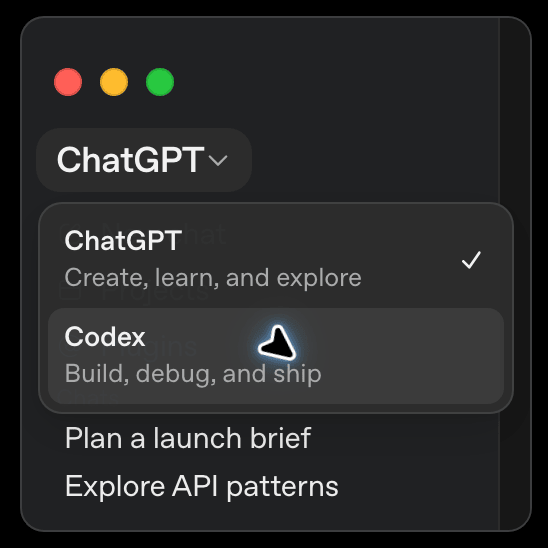
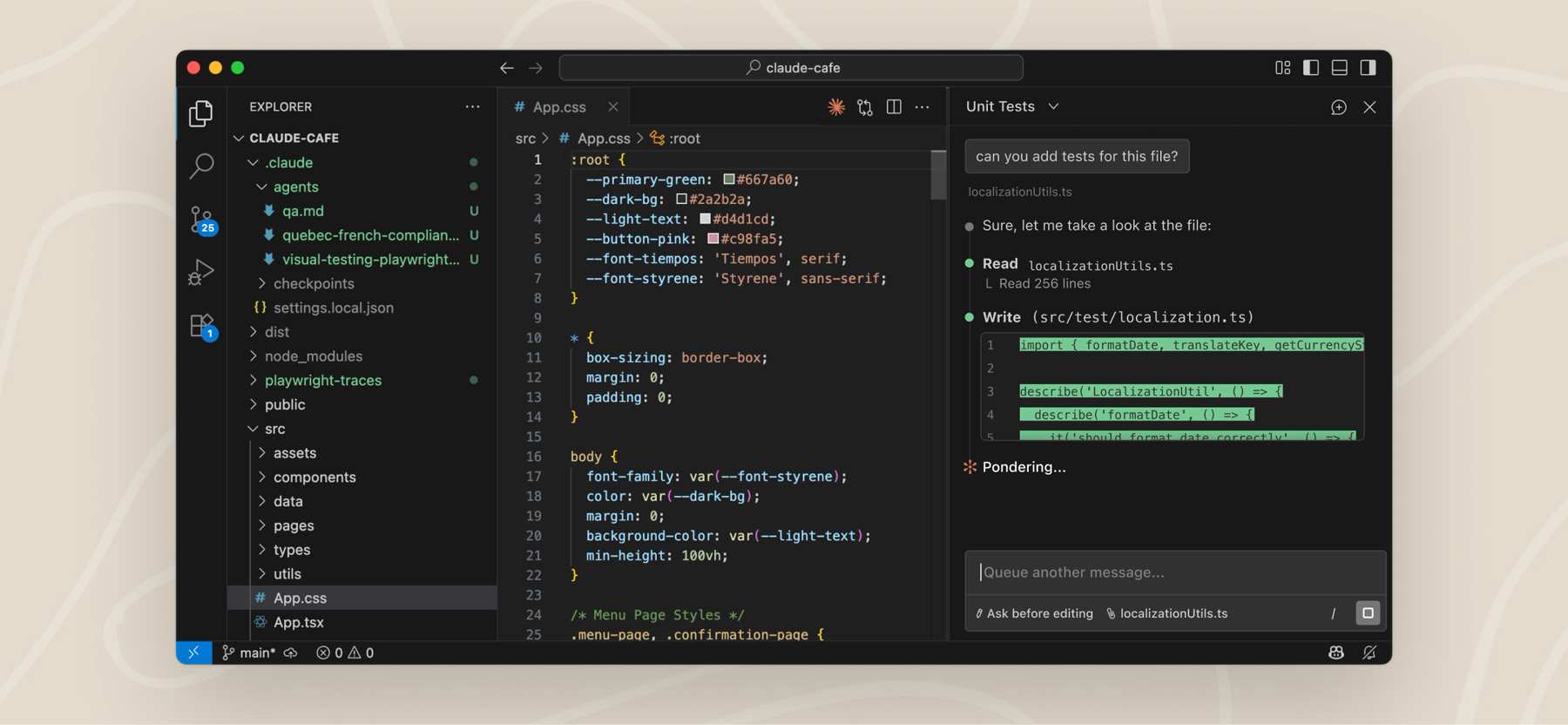
Muita gente procura por "extensão do Codex" na loja do VS Code e estranha quando o resultado principal aparece com o nome da própria OpenAI ou do ChatGPT. Isso acontece porque a OpenAI unificou a extensão oficial sob o identificador openai.chatgpt: é o mesmo pacote que coloca o agente do guia completo do OpenAI Codex na barra lateral do seu editor.
Como o Cursor, o Windsurf e o Google Antigravity são construídos sobre a mesma base do Visual Studio Code, essa extensão funciona nos quatro programas do mesmo jeito. Você abre a pasta do projeto, chama o painel lateral e pede pro agente criar uma página, corrigir um erro ou explicar um arquivo sem precisar copiar e colar código no navegador.
Se você usa editores da família JetBrains (como IntelliJ IDEA, PyCharm ou WebStorm), o Xcode da Apple ou o Visual Studio tradicional da Microsoft (aquele roxo focado em C# e .NET), o cenário muda. A extensão openai.chatgpt foi desenhada para a arquitetura do VS Code, só que o JetBrains e o Xcode já trazem a integração deles com o Codex: no JetBrains, você abre o AI Chat e escolhe o Codex; no Xcode, abre o assistente de código, começa uma conversa nova e escolhe o Codex como agente. Já quem trabalha no Visual Studio tradicional costuma abrir o Codex CLI no terminal integrado do próprio editor, que enxerga a mesma pasta do projeto e edita os mesmos arquivos sem perder velocidade.
Como instalar a extensão do Codex no VS Code, Cursor ou Antigravity
A instalação leva menos de dois minutos e não exige chave paga de API se você já assina o ChatGPT. Antes de começar, confira se você está logado na conta certa no navegador padrão do computador, porque o editor vai abrir uma aba ali para confirmar o seu acesso.
- Abra a aba de Extensões: no VS Code, Cursor, Windsurf ou Antigravity, aperte
Ctrl+Shift+X(Cmd+Shift+Xno Mac) para abrir a loja na lateral. - Busque por openai.chatgpt: digite
openai.chatgpt, confira se o criador verificado é a OpenAI (openai.com) e clique em Install. - Entre com a sua conta: clique no ícone da OpenAI na barra lateral e escolha Sign in with ChatGPT para usar sua assinatura (ou chave de API).
- Abra a pasta do projeto: conclua o login no navegador e vá em
File > Open Folderpara o agente ler os arquivos.
Se a busca interna do Cursor ou do Antigravity não listar a extensão por conta do filtro Open VSX, instale pelo terminal integrado:
# No VS Code padrão:
$ code --install-extension openai.chatgpt

# No Cursor:
$ cursor --install-extension openai.chatgptOs quatro modos de permissão da extensão na barra lateral
Logo embaixo da caixa de pedido do Codex fica o controle de permissões, que decide o que o agente faz sozinho e em que momento ele para pra te pedir licença. Hoje são quatro modos:
- Ask for approval (pedir aprovação): o agente trabalha à vontade dentro da pasta do projeto e para pra pedir a sua confirmação antes de mexer em arquivo de fora dela ou de usar a internet. É o modo que a própria OpenAI indica pra começar.
- Approve for me (aprovar por mim): fica no mesmo limite do anterior, só que os pedidos de licença passam por uma revisão automática, e ele só te chama quando a ação parece arriscada.
- Full access (acesso total): libera a internet e qualquer arquivo do computador, e o agente segue sem parar a cada passo. Use apenas quando o projeto já estiver salvo no Git.
- Custom (config.toml): segue as permissões que você mesmo deixou escritas no
config.toml, o arquivo de configuração do Codex.
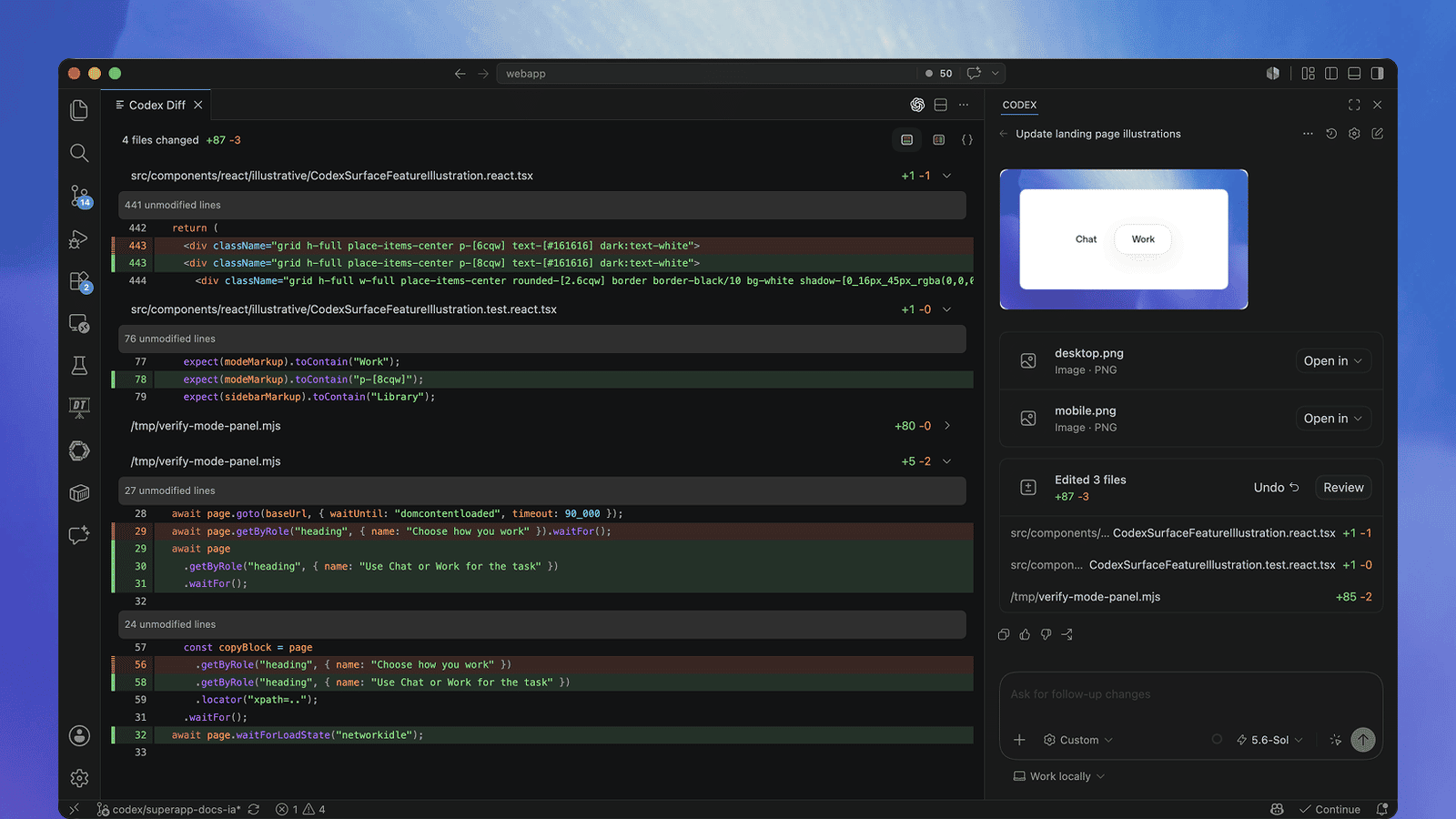
A principal vantagem de usar a extensão no VS Code é a revisão visual: o editor abre a comparação lado a lado para você clicar em Accept (aceitar) ou Reject (rejeitar) trecho por trecho.
Extensão do VS Code vs Codex CLI vs Codex App vs Antigravity
Hoje o Codex roda no app do ChatGPT pro computador (Mac e Windows; no Linux, em prévia), no terminal (o Codex CLI), na extensão do editor de código, na web, na nuvem (o Codex Cloud) e no app do ChatGPT no celular. Veja o que muda na prática entre a extensão do VS Code, o Codex CLI, o Codex App e o Antigravity:

| Critério | Extensão no VS Code | Codex CLI (terminal) | Codex App (desktop) | Google Antigravity |
|---|---|---|---|---|
| Onde roda | Painel lateral do VS Code, Cursor ou derivados | Terminal puro (macOS, Linux e Windows, direto ou pelo WSL2) | Aplicativo próprio de janela para macOS e Windows | Editor completo gratuito, para Mac (macOS 12 ou mais novo), Windows 10 ou mais novo de 64 bits e Linux |
| Como mostra as mudanças | Comparação visual linha por linha no arquivo aberto | Resumo em texto colorido direto no terminal | Painel próprio com suporte a tarefas em paralelo | Comparação visual no editor + Manager View |
| Quanto custa pra abrir | Conta do ChatGPT (Plus por US$ 20 por mês) | Mesma conta do ChatGPT ou chave de API | Mesma conta (focado em Plus e Pro, a partir de US$ 100 por mês (são três: o de US$ 100, o de US$ 200 e o de US$ 500)) | Tem plano gratuito (um plano grátis, de US$ 0 por mês, com limite de uso por semana) |
| Melhor para quem | Já usa VS Code e quer revisar cada linha na tela | Prefere velocidade no teclado e terminal | Quer rodar vários agentes fora do editor | Quer começar do zero sem pagar em dólar no 1º dia |
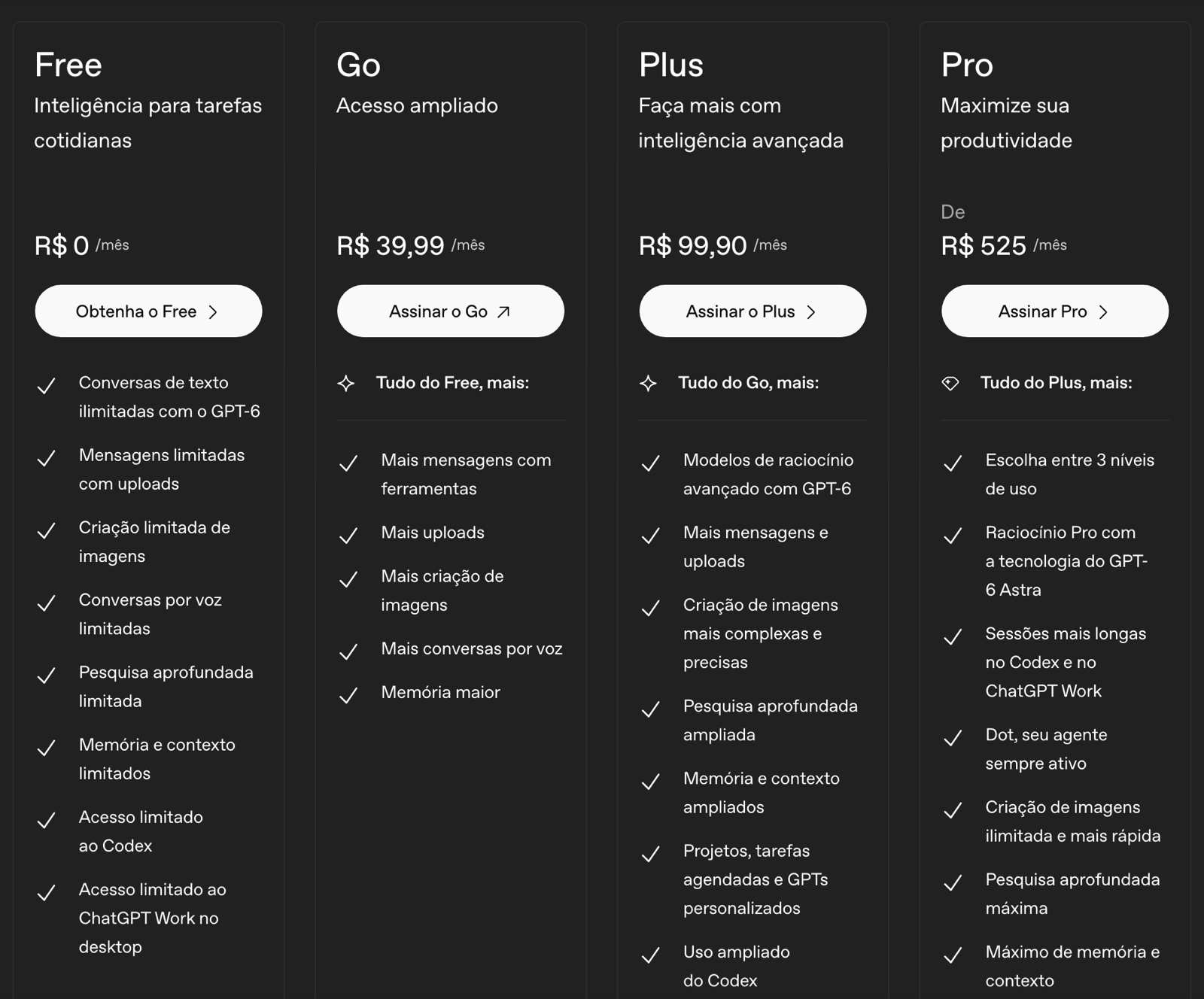
Para comparar com o agente da Anthropic na lateral do editor, veja o guia do Claude Code no VS Code. E para ver qual assinatura compensa mais, confira a tabela de preço do Codex em reais.
Por que a extensão do Codex trava no Windows (e quando vale usar o WSL2)
Se você instalou a extensão num notebook com Windows 10 ou 11 e o painel fica parado, sem responder, o motivo que a própria OpenAI aponta é a falta das ferramentas de C++ da Microsoft, que algumas peças do Codex precisam pra funcionar.
Você não precisa do WSL2 pra usar o Codex no Windows: hoje ele roda direto, com o sandbox nativo do próprio Windows, no app do ChatGPT, no Codex CLI e na extensão do editor; o WSL2 fica como opção pra quem precisa de ferramenta de Linux ou já tem os projetos dentro dele.
Pra destravar a extensão, são dois passos:
- Instale o Visual Studio Build Tools com a carga de C++ (no PowerShell,
winget install --id Microsoft.VisualStudio.2022.BuildTools -e) e o Microsoft Visual C++ Redistributable (x64). - Feche o VS Code por completo e abra de novo.
Agora, se você precisa de ferramenta que só existe no Linux ou já guarda os seus projetos dentro do WSL2, aí vale abrir o VS Code por dentro dele, em três passos:
- Abra o PowerShell como Administrador e rode
wsl --installpara instalar o Ubuntu no WSL2. - No VS Code, instale a extensão oficial WSL da Microsoft (
ms-vscode-remote.remote-wsl). - Clique no botão azul inferior esquerdo do VS Code, escolha Connect to WSL e abra a pasta do projeto por lá.
Onde entra o MazyOS quando você já tem o editor aberto
Ter o Codex funcionando na lateral do VS Code ou abrir o Antigravity no computador resolve a parte mecânica: a ferramenta já sabe editar arquivos. O que trava quem quer fazer renda extra ou montar uma operação prestando serviço para empresas locais é o passo seguinte: o que exatamente você pede para a IA construir, como deixar o site com cara profissional e quanto cobrar do cliente.
Foi para resolver essa ponte entre a ferramenta e o contrato assinado que eu criei o MazyOS. Em vez de você encarar a caixa de texto do editor em branco tentando adivinhar o comando certo, o sistema funciona como uma pasta de skills prontas (roda no Claude Code, no Codex e no Antigravity) para diagnosticar o negócio do cliente, montar a proposta comercial, gerar a página ou sistema sob medida e organizar a entrega.
Repara na conversa ali de cima dentro da nossa comunidade: o Gustavo estava prestes a cobrar R$ 430 no primeiro projeto por insegurança, e o pessoal da turma já alinhou na hora que aquele entregável valia pelo menos R$ 1.000 pelo nível do nicho. Ter o processo pronto nas mãos, somado às 32 aulas em 8 módulos, te impede de trabalhar barato demais só porque a IA fez a parte técnica parecer rápida. Você entra por R$ 97 por um ano ou R$ 197 pra sempre.
Compartilhar