Codex CLI da OpenAI: como instalar no terminal, comandos e uso com skills

Vagner Mazzeo8 min de leituraatualizado em
O Codex CLI roda no terminal no ChatGPT Plus ou Pro: o Codex vem no app do ChatGPT pro computador, na web, na nuvem (o Codex Cloud), no terminal (o Codex CLI), na extensão do editor de código e no iPhone, com o GPT-6.1 Sol e o GPT-6 Luna. Instale com um comando.
- passos
- 4
- telas
- 3
- comando
- 1
- min de leitura
- 8

Neste guia
Neste guia
O que é o Codex CLI e por que usar o agente da OpenAI no terminal
Quem já viu o Claude Code no terminal trabalhando na tela preta do computador costuma perguntar se a OpenAI tem uma ferramenta igual pra quem assina o ChatGPT. Tem, é de código aberto (construída em Rust pra abrir rápido) e se chama Codex CLI. Enquanto no guia completo do Codex da OpenAI eu mostro todas as seis portas onde o agente aparece, incluindo o Codex no VS Code e o Codex no celular, aqui nós vamos colocar a mão na massa especificamente na versão de terminal.
Por que tanta gente que vende páginas e sistemas locais prefere o terminal em vez de ficar clicando em janela ou colando prompts para ChatGPT no navegador? Velocidade pura. Você abre a pasta do projeto do seu cliente, digita codex, aperta Enter e o agente já lê toda a estrutura de arquivos, enxerga os manuais de criação na pasta do projeto e começa a construir o site direto na sua máquina.
O Codex CLI e o aplicativo visual do ChatGPT usam o mesmo cérebro e a mesma assinatura. Você escolhe o terminal quando quer velocidade bruta direto na pasta do projeto.
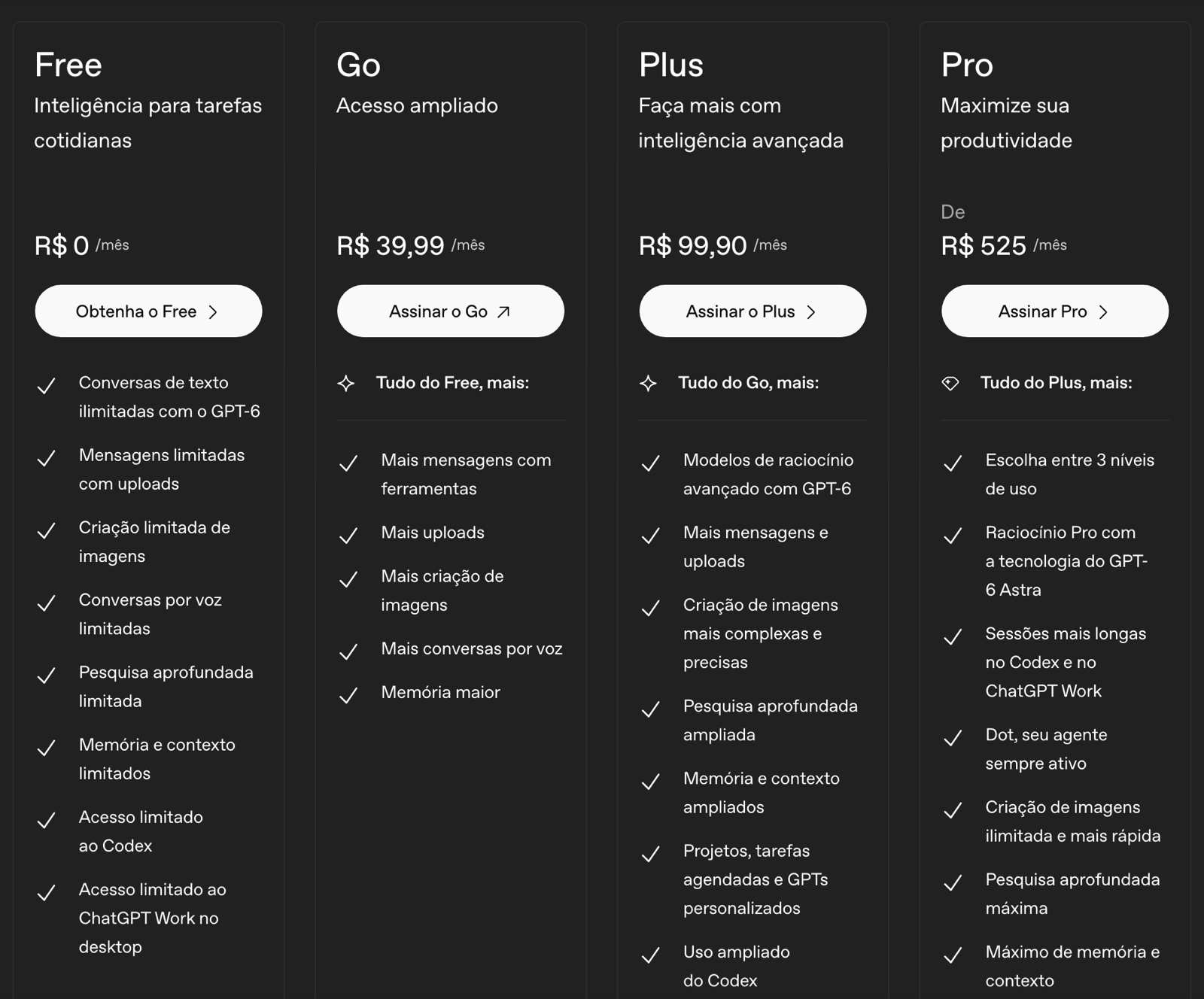
Qual plano do ChatGPT libera o uso no terminal?
Antes de rodar o comando de instalação, vale alinhar um detalhe importante sobre a sua conta pra você não bater num muro de login. Hoje o agente da OpenAI roda no app do ChatGPT pro computador (Mac e Windows; no Linux, em prévia), no terminal (o Codex CLI), na extensão do editor de código, na web, na nuvem (o Codex Cloud) e no app do ChatGPT no celular. Só que nem todo plano abre todas essas portas.
Se você está no plano gratuito ou no ChatGPT Go, a regra atual é clara: o Codex vem só no app do ChatGPT pro computador, com uso limitado (a OpenAI libera aos poucos). Ou seja, quem não paga o Plus não consegue entrar com o login da conta no terminal (se esse for o seu caso hoje, leia o nosso guia sobre como usar o Codex grátis pelo aplicativo de computador). Para liberar o terminal com a sua assinatura mensal (veja a diferença em ChatGPT Plus ou Pro), você precisa estar em um destes cenários:
- Assinante do ChatGPT Plus (R$ 99,90 por mês ou US$ 20 por mês): libera o terminal completo e os demais ambientes, rodando com o GPT-6.1 Sol, lançado em 29/09/2026, que a OpenAI manda usar no Plus, no Pro e nos planos de empresa (esse modelo não vem no Free nem no Go).
- Assinante do ChatGPT Pro (a partir de R$ 525 por mês ou a partir de US$ 100 por mês (são três: o de US$ 100, o de US$ 200 e o de US$ 500)): entrega tudo que o Plus tem e, hoje, sem o limite de uso a cada 5 horas (o modo mais rápido, o Ultrafast, só no Pro de US$ 500).
- Chave de API da OpenAI (cobrada por uso): se você não assina o Plus nem o Pro, ainda pode instalar o programa no terminal e entrar com uma chave gerada na plataforma de desenvolvedores da OpenAI, pagando por consumo de código processado.
Se você ainda está em dúvida se vale a pena assinar o Plus no PIX ou no cartão pra destravar a ferramenta inteira, veja a matemática completa na nossa página sobre planos e preços do Codex.
Passo a passo: como instalar o Codex CLI no Mac, Linux e Windows
O caminho que a OpenAI põe em primeiro lugar hoje pra colocar o Codex CLI na sua máquina é o instalador oficial dela: uma linha só, que você cola no terminal do Mac ou do Linux, ou no PowerShell do Windows, sem passar pelo npm. Quem já trabalha com o gerenciador de pacotes do Node.js (npm) ou com o Homebrew no Mac também pode instalar por eles, que seguem valendo como alternativa.
- Rode o instalador oficial: no Mac ou no Linux, abra o terminal e cole
curl -fsSL https:. No Windows, abra uma janela nova do PowerShell e rode// chatgpt.com/ codex/ install.sh | sh powershell -ExecutionPolicy ByPass -c "irm https:. Se você já usa o Node.js, dá pra instalar também com// chatgpt.com/ codex/ install.ps1 | iex" npm install -g @openai/, e no Mac, se preferir o Homebrew, comcodex brew install --cask codex. - Entre na pasta do projeto que você vai criar ou editar: nunca inicie o agente solto na pasta raiz do seu usuário. Navegue até a pasta do site do seu cliente (por exemplo,
cd ~/) pra que o agente enxergue apenas os arquivos daquele trabalho.projetos/ clinica-sorriso - Digite codex e faça o login no navegador: rode o comando
codex. Na primeira execução, escolha a opção Sign in with ChatGPT. O seu navegador vai abrir automaticamente, você confirma a sua conta Plus ou Pro e o terminal já fica liberado pra trabalhar. - Mantenha a ferramenta atualizada: a OpenAI solta melhorias toda semana. Quando quiser puxar a versão mais nova, é só rodar de novo o mesmo comando que você usou pra instalar (no Homebrew, o comando de atualizar é
brew upgrade --cask codex).
# No Mac ou no Linux:
$ curl -fsSL https://chatgpt.com/codex/install.sh | sh

# No Windows, numa janela nova do PowerShell:
> powershell -ExecutionPolicy ByPass -c "irm https://chatgpt.com/codex/install.ps1 | iex"

# Depois, dentro da pasta do projeto:
$ codexAtenção no Windows: usar direto no PowerShell ou pelo WSL2?
Se você trabalha no Windows 10 ou 11, aqui vai uma dica que poupa dor de cabeça: você não precisa montar um Linux dentro do Windows pra usar o Codex CLI. Hoje o Codex roda direto, com o sandbox nativo do próprio Windows, no app do ChatGPT, no Codex CLI e na extensão do editor; o WSL2 fica como opção pra quem precisa de ferramenta de Linux ou já tem os projetos dentro dele.
O WSL2 (o Subsistema do Windows para Linux, em geral com o Ubuntu) entra quando o seu projeto depende de ferramenta de Linux ou já mora lá dentro: aí o Codex roda no Linux, com as travas de segurança dele no lugar das do Windows. Agora, se você não quer abrir terminal nenhum, basta seguir o guia de como usar o Codex no aplicativo do ChatGPT, que já traz interface visual pronta.
Os comandos de barra (/) que você mais vai usar no dia a dia
Com o agente aberto no terminal, você conversa em português normal e usa cinco atalhos com barra (/) pra controlar a sessão:
| Atalho no terminal | O que ele faz na hora | Quando usar na prática |
|---|---|---|
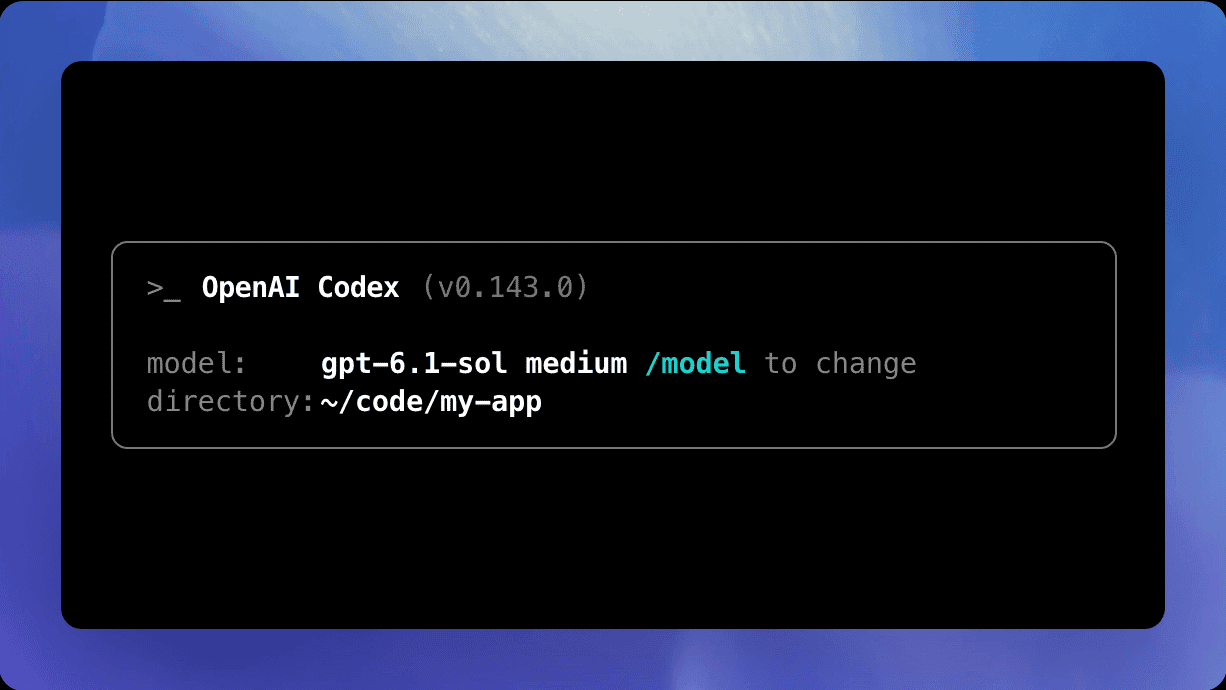
/model | Troca o modelo ativo e o nível de esforço de raciocínio | Para manter o GPT-6.1 Sol com esforço médio no dia a dia ou alto em tarefas cabeludas. |
/permissions | Ajusta o nível de autonomia do agente na pasta | Para escolher se ele pede permissão ou trabalha sozinho dentro da pasta do projeto. |
/status | Mostra o consumo da sessão e a saúde da conta | Quando quiser checar quanto já gastou da janela de 5 horas no plano Plus. |
/compact | Resume o histórico da conversa atual | Quando o papo ficou longo e você quer limpar a memória sem perder o contexto. |
/review | Pede uma revisão técnica das alterações feitas no código | Antes de publicar o site do cliente, para caçar erros visuais ou links quebrados. |
Dominar o /compact e o ajuste de esforço no /model impede você de ficar na mão no meio da tarde. Veja mais dicas práticas no guia sobre como funcionam os limites de uso do Codex.
Como o terminal lê o AGENTS.md e a pasta .agents/skills
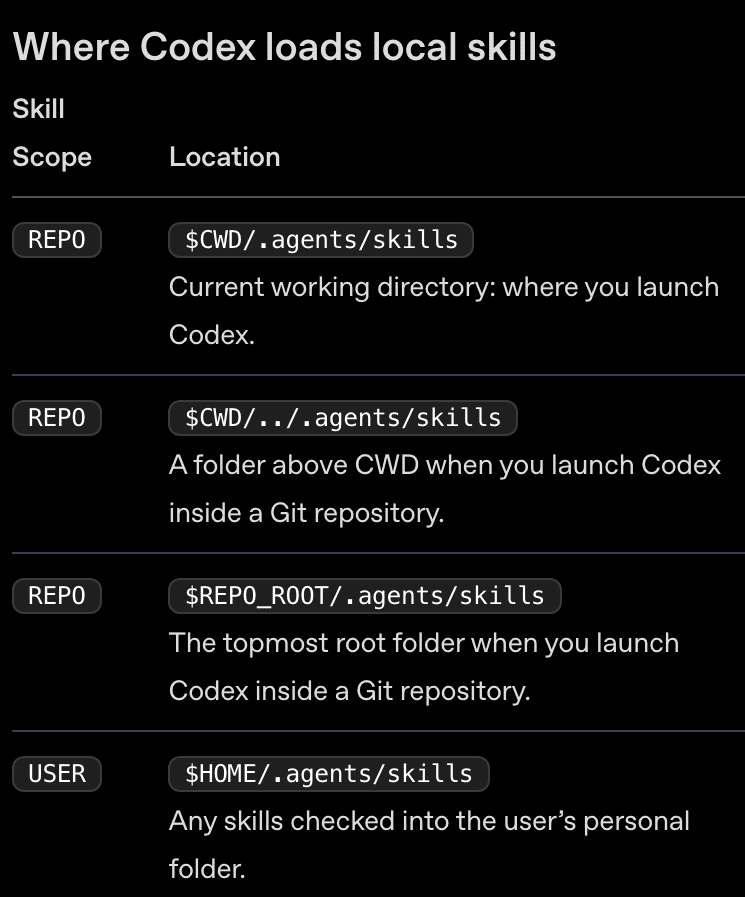
O maior poder do Codex CLI está no que ele lê assim que você abre a pasta do projeto: além do AGENTS.md na raiz, ele vasculha automaticamente a pasta .agents/skills do projeto (ou a ~/.agents/skills, pra valer em todo projeto).

Como mostramos na página sobre como instalar skills no Codex, você pode chamar $nome-da-skill no pedido ou deixar o agente escolher o manual certo sozinho. É a mesma arquitetura aberta que analisamos no comparativo entre Codex e Claude Code.
Na prática: a diferença entre ver o que dá pra fazer e saber como faz
Tem um motivo pra tanta gente assistir vídeos de IA no YouTube, instalar o terminal e continuar sem fechar clientes: a maioria dos vídeos só mostra fogos de artifício, mas esconde o processo real de construção.
Quando o Gustavo comentou aquilo ali no vídeo, tocou na ferida do mercado. Mostrar uma tela genérica gerada em trinta segundos qualquer um mostra. Mostrar como faz pra página ter hierarquia visual, texto que convence o empresário local e código limpo no celular exige método documentado.
Como transformar o seu terminal numa máquina de entregar sites com o MazyOS
Quando você abre o Codex CLI dentro da estrutura do MazyOS, o jogo muda. O MazyOS roda no Claude Code, no Codex e no Antigravity, com as skills prontas na pasta .agents/ ensinando o agente a pesquisar o nicho do cliente, definir a direção de arte, escrever textos de venda e construir o site completo. Você entra por R$ 97 por um ano ou R$ 197 pra sempre, no pagamento único, no Pix ou em até 12x, com a garantia incondicional de 7 dias, com 100% do dinheiro de volta.

Compartilhar